تنظیم دی ان اس کنسول؛ آموزش تغییر DNS روی PS5، PS4 و ایکس باکس
مسیر تنظیم DNS روی هر چهار کنسول رایج کنار هم، اینکه آدرس را از کجای پنل برداری، تفاوت IP settings و DNS settings، تنظیم روی مودم، تست اتصال و NAT و رفع مشکلات رایج بعد از تنظیم.
دی ان اس (DNS) کنسول را عوض کن تا پلی استیشن یا ایکس باکس بدون گیر کردن وارد اکانت، استور و دانلود شود. کافی است دو آدرس دی ان اس را از پنل برداری و در منوی شبکهی کنسول وارد کنی؛ کمتر از دو دقیقه.
قبل از شروع: وارد پنل DNSBOX، صفحهی تنظیمات اتصال شو، آیپی خانه را ثبت کن و آدرس Primary و Secondary دی ان اس را کپی کن. آیپی را با گوشیای ثبت کن که به همان وایفای کنسول وصل است (آموزش ثبت آیپی).
آموزش تنظیم دی ان اس کنسول، مرحله به مرحله
کنسولت را انتخاب کن:
تنظیم دی ان اس روی PS5
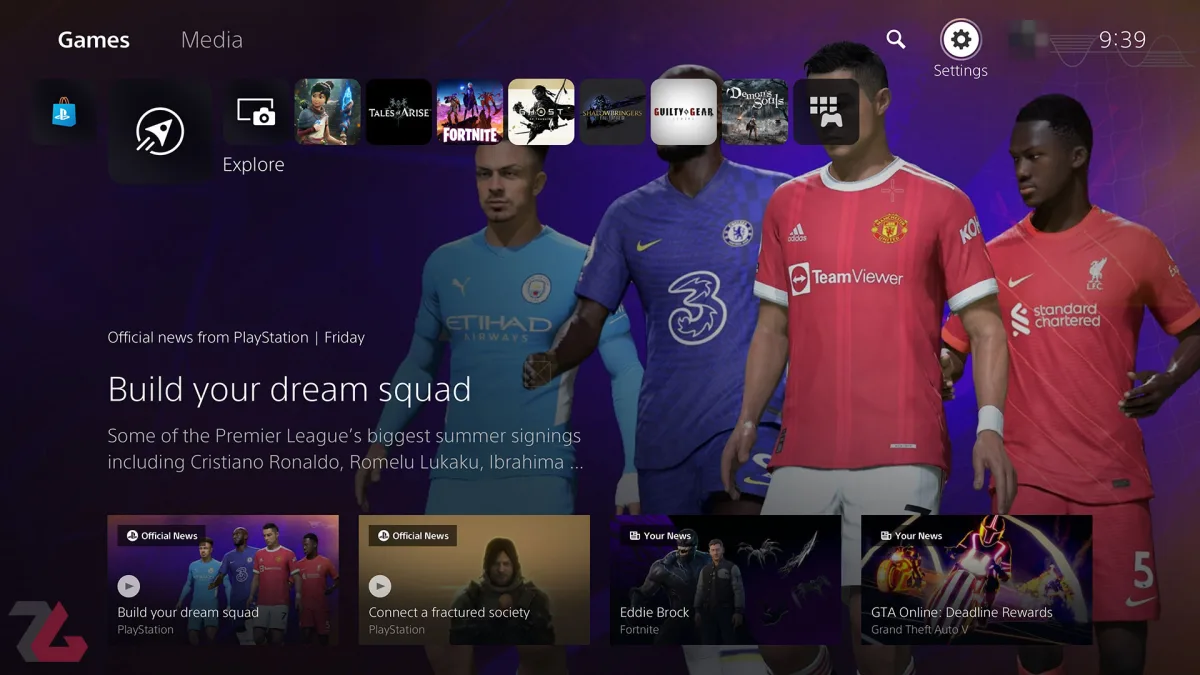
۱. در صفحهی اصلی، آیکون چرخدنده (Settings) بالا سمت راست را بزن. 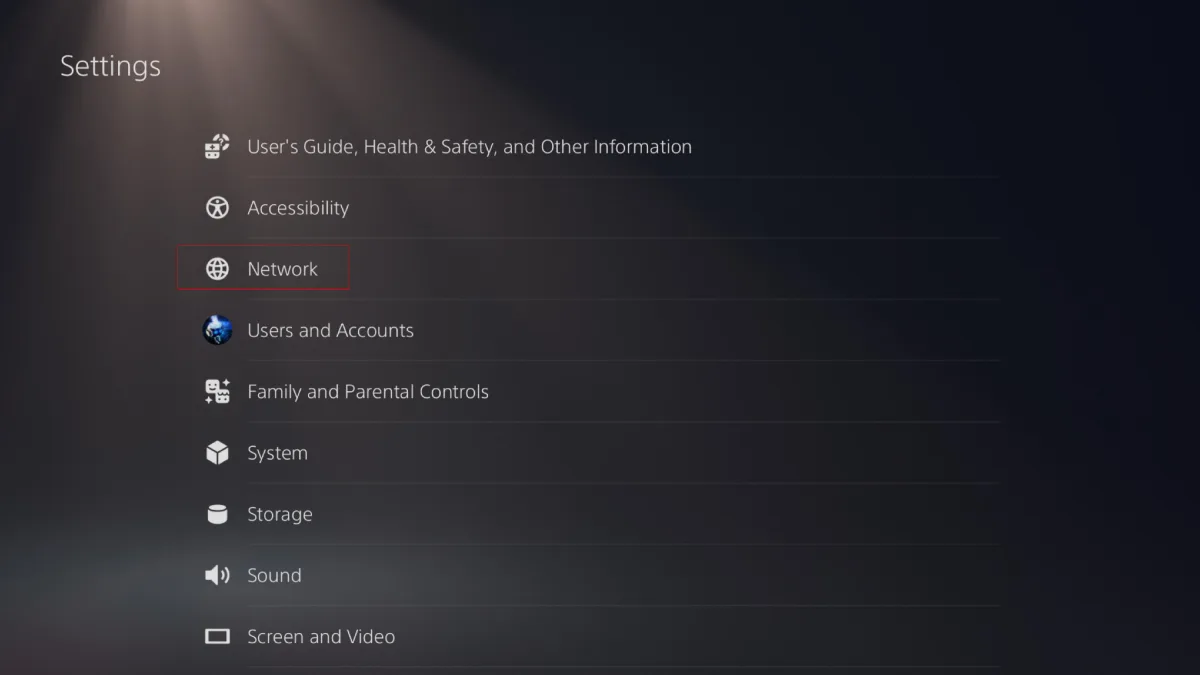
۲. Network را باز کن. 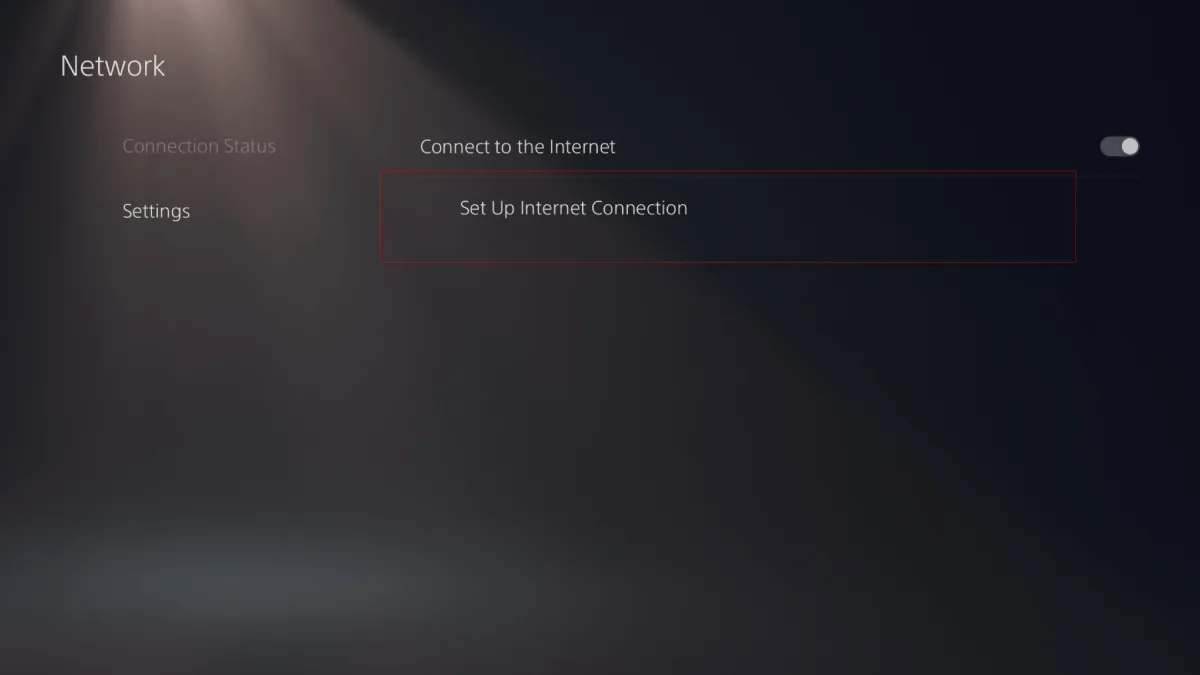
۳. از ستون کنار Settings و بعد Set Up Internet Connection را بزن. 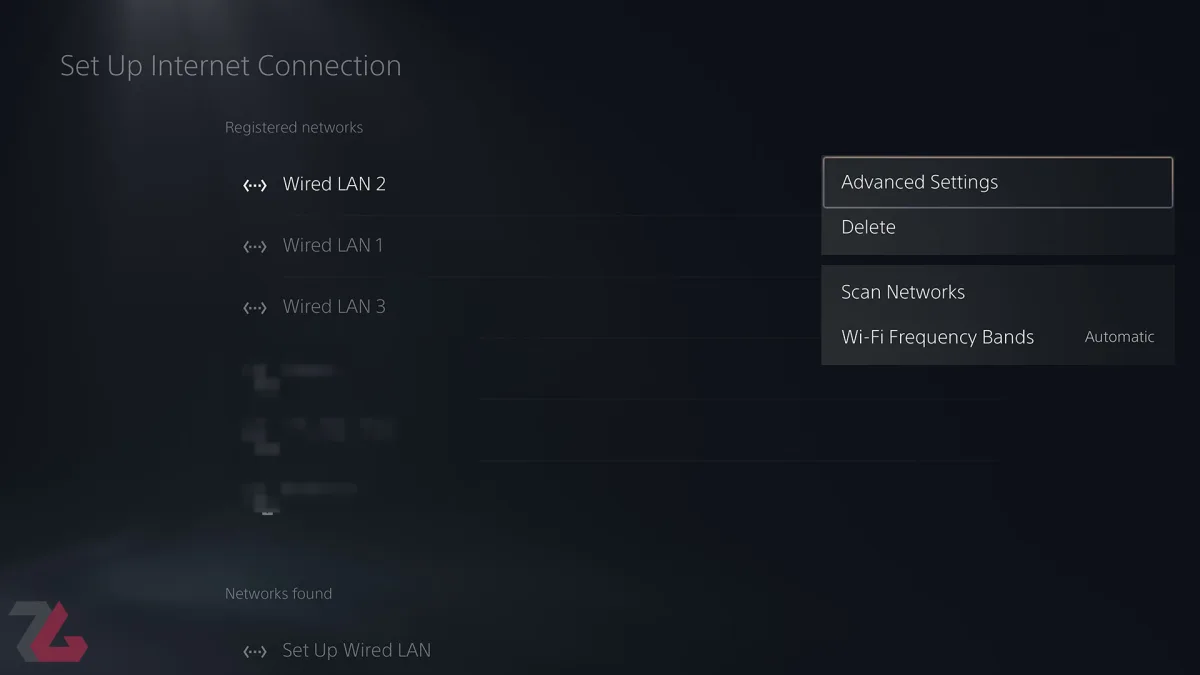
۴. روی شبکهی متصل دکمهی Options را بزن و Advanced Settings را انتخاب کن. 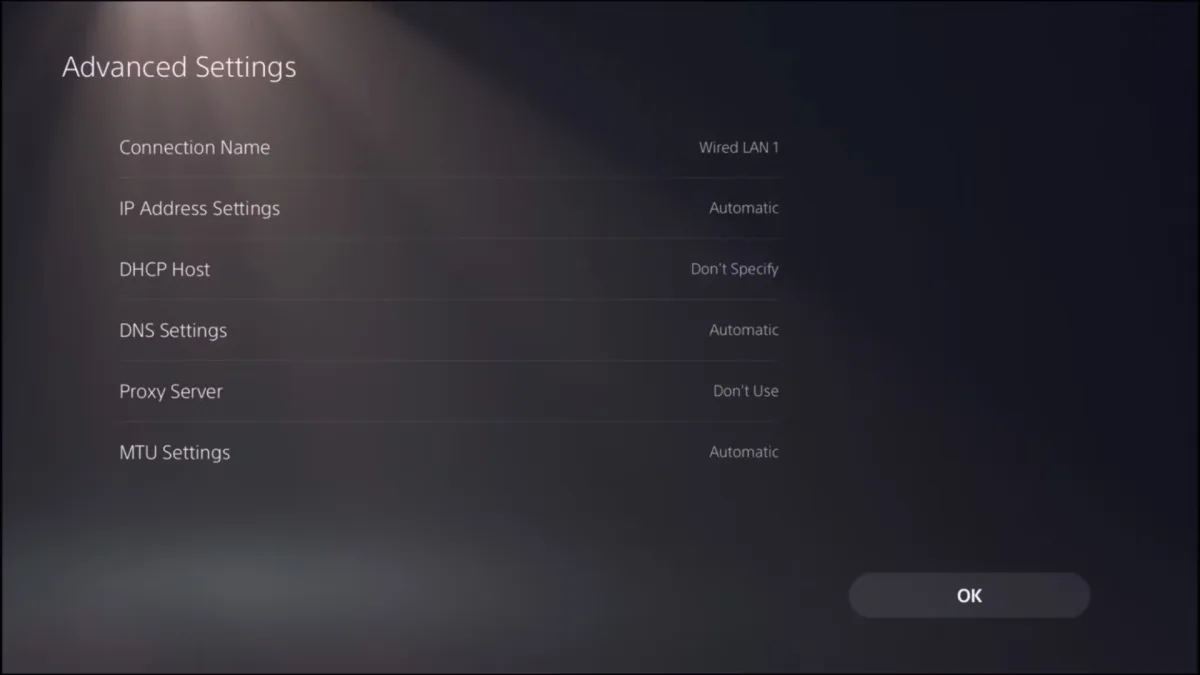
۵. DNS Settings را روی Manual بگذار. بقیهی گزینهها را دست نزن. 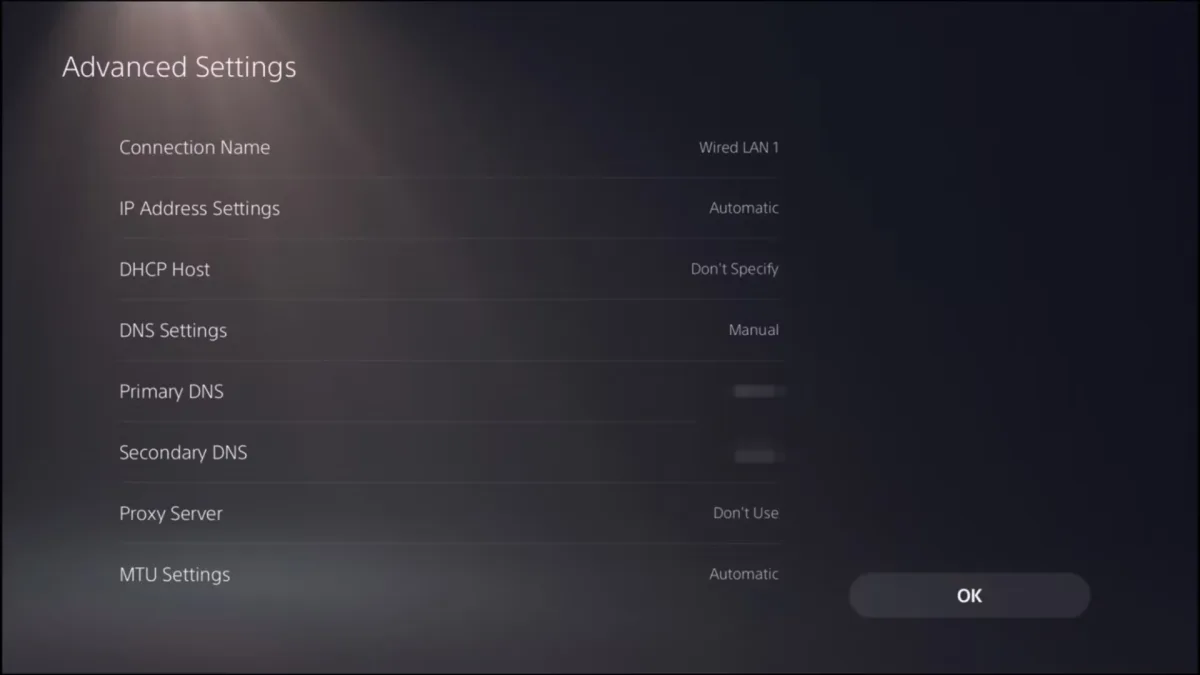
۶. آدرس اول دی ان اس را در Primary و دومی را در Secondary وارد کن و OK بزن. 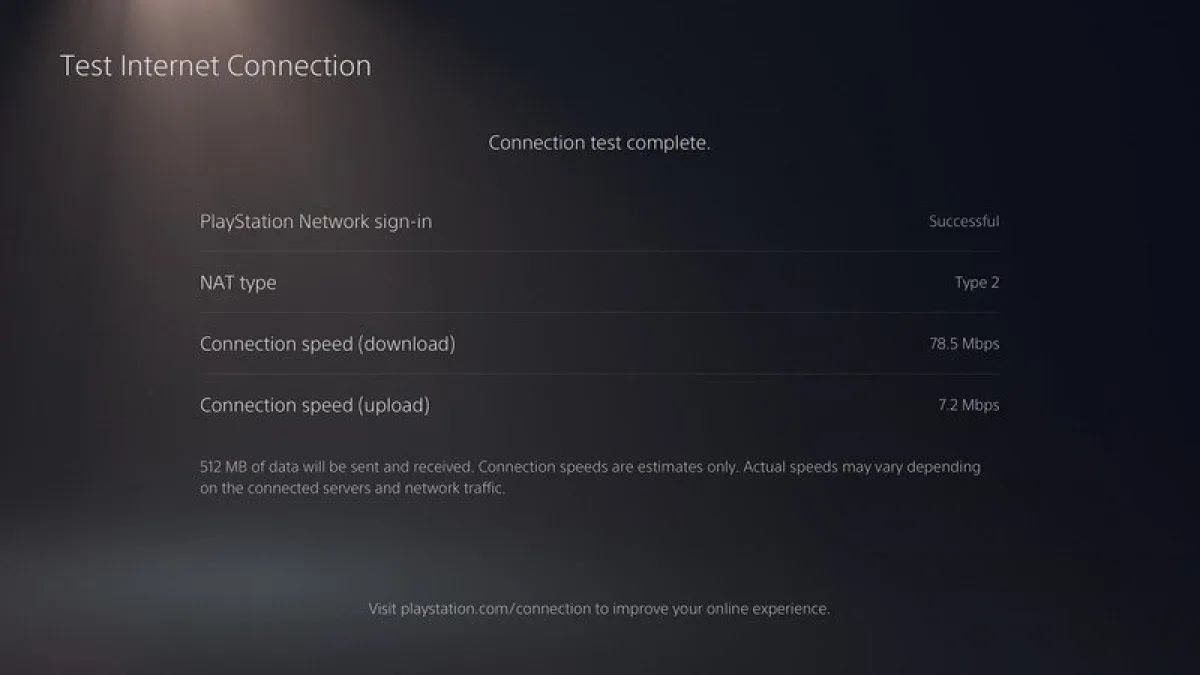
۷. Test Internet Connection را بزن؛ PSN Sign-In باید Successful باشد.
اسکرینشات بیشتر و رفع ارورهای PSN: راهنمای کامل دی ان اس PS5.
تنظیم دی ان اس روی PS4
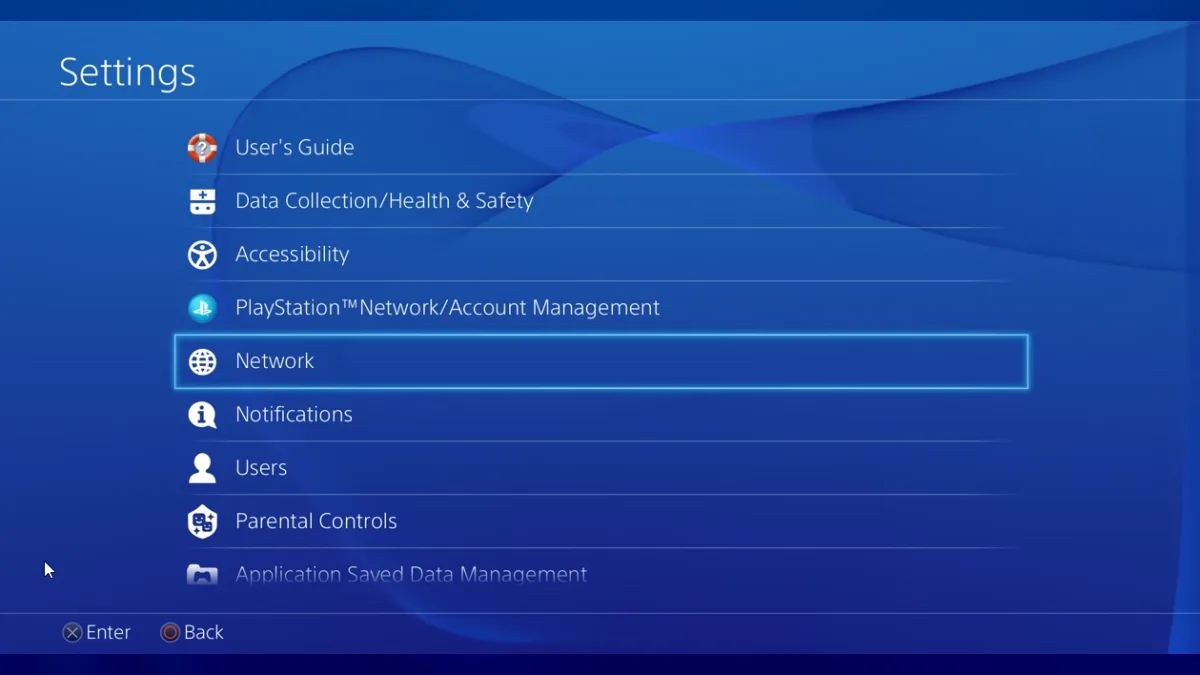
۱. از Settings وارد Network شو. 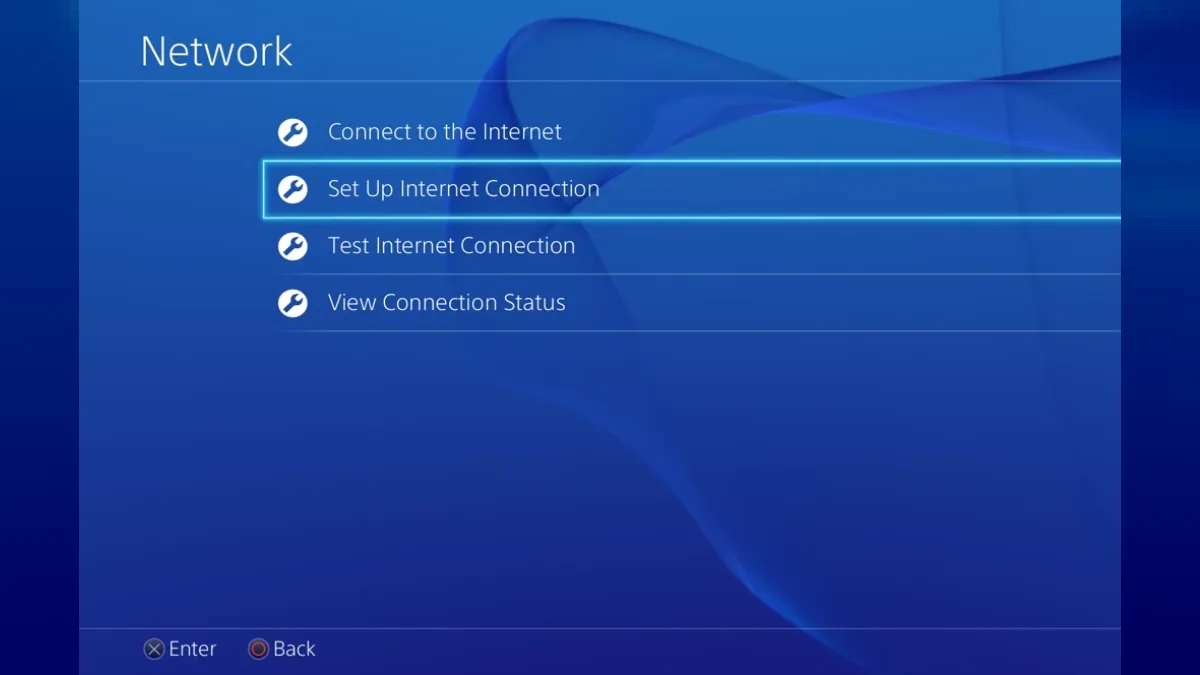
۲. Set Up Internet Connection را بزن. 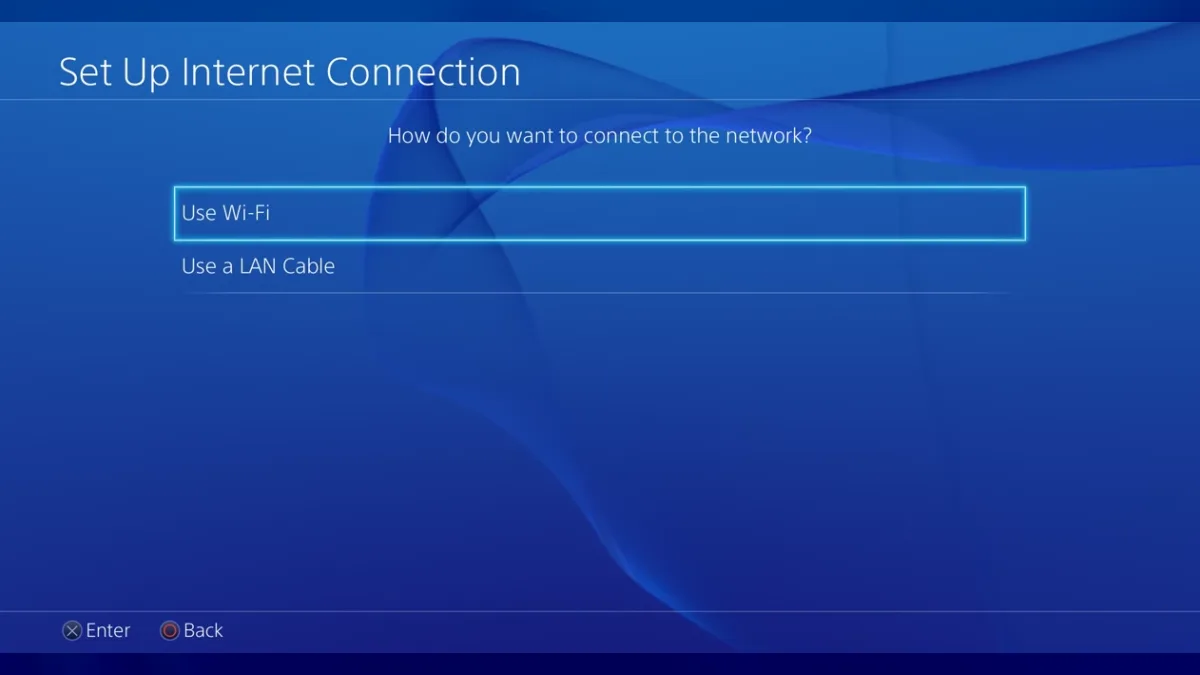
۳. بسته به اتصالت Use Wi-Fi یا Use a LAN Cable را انتخاب کن. 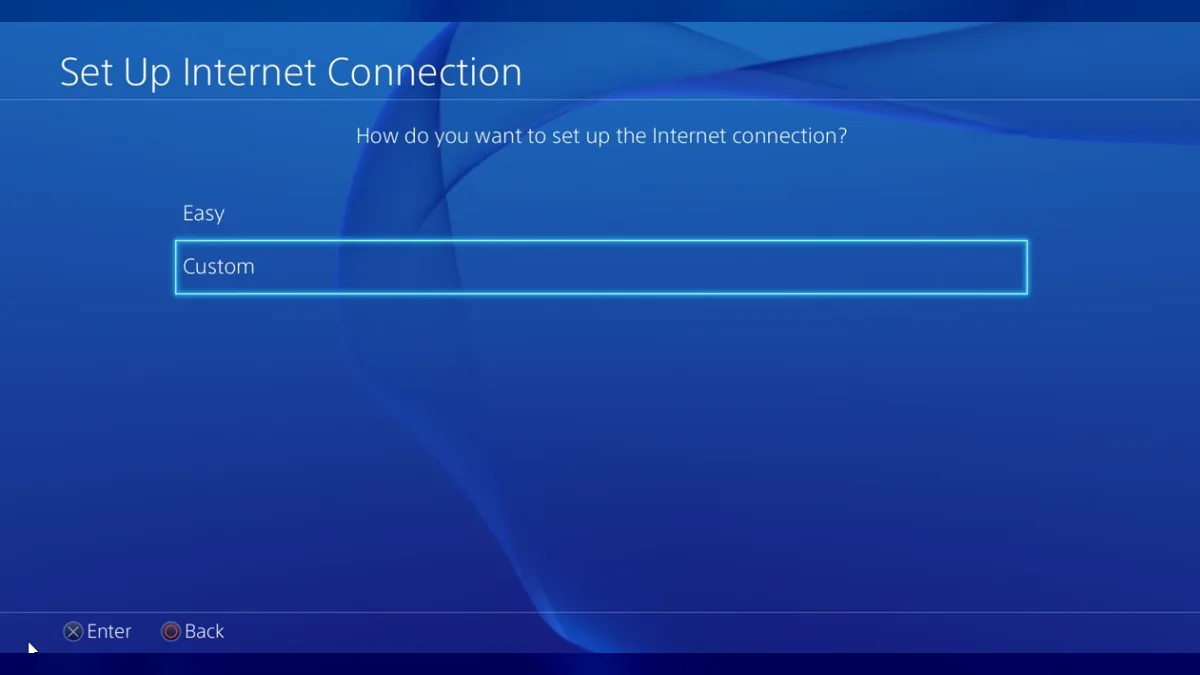
۴. حالت Custom را بزن. 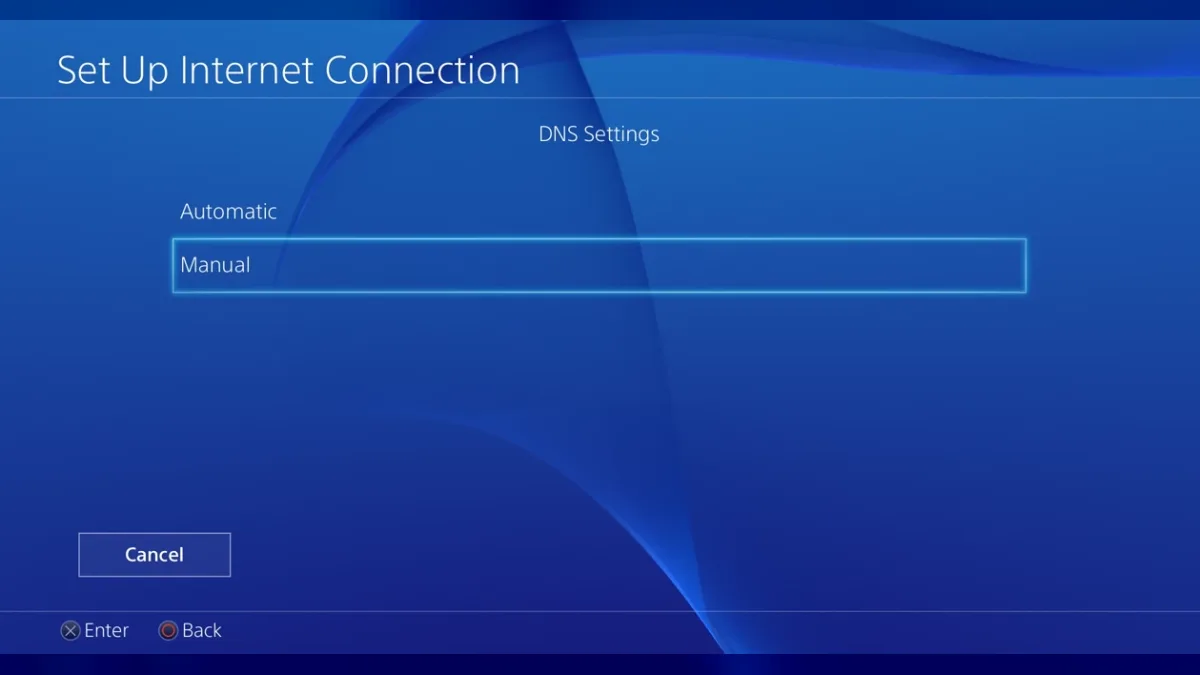
۵. IP Address را Automatic بگذار و در DNS Settings گزینهی Manual را بزن. 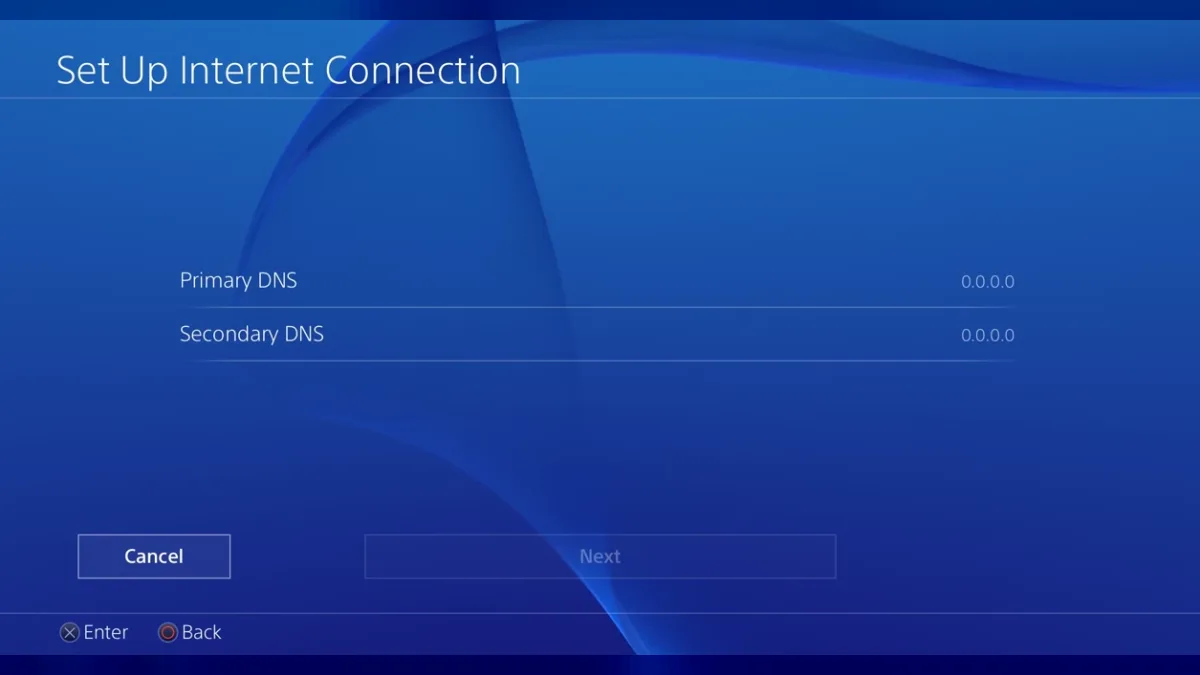
۶. دو آدرس دی ان اس پنل را وارد کن و Next بزن. 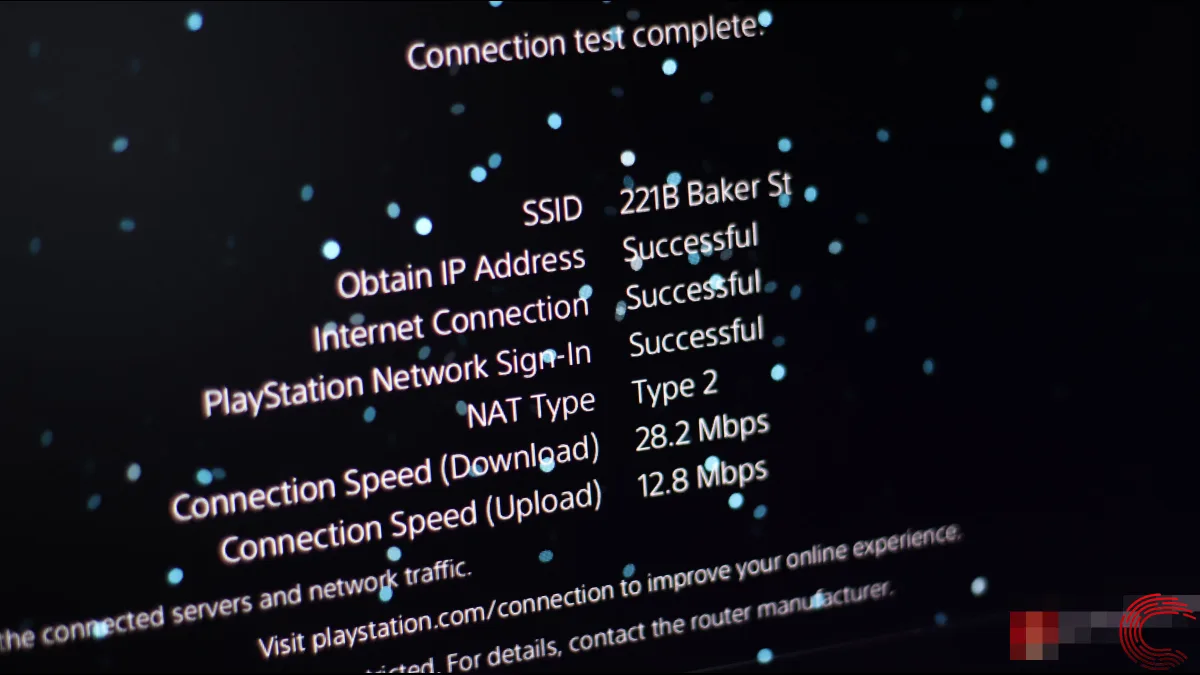
۷. MTU را Automatic و Proxy را Do Not Use بگذار و Test Internet Connection بگیر؛ PSN Sign-In باید Successful باشد.
تنظیم دی ان اس روی Xbox Series X|S
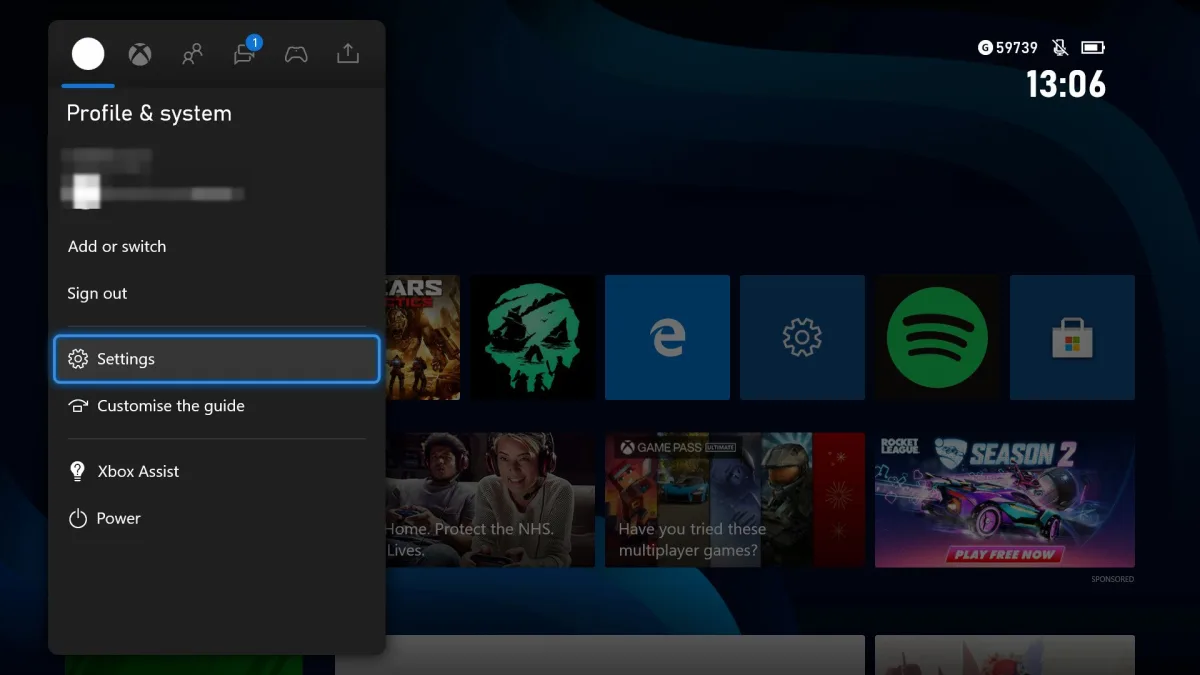
۱. دکمهی Xbox را بزن، به تب Profile & system برو و Settings را بزن. 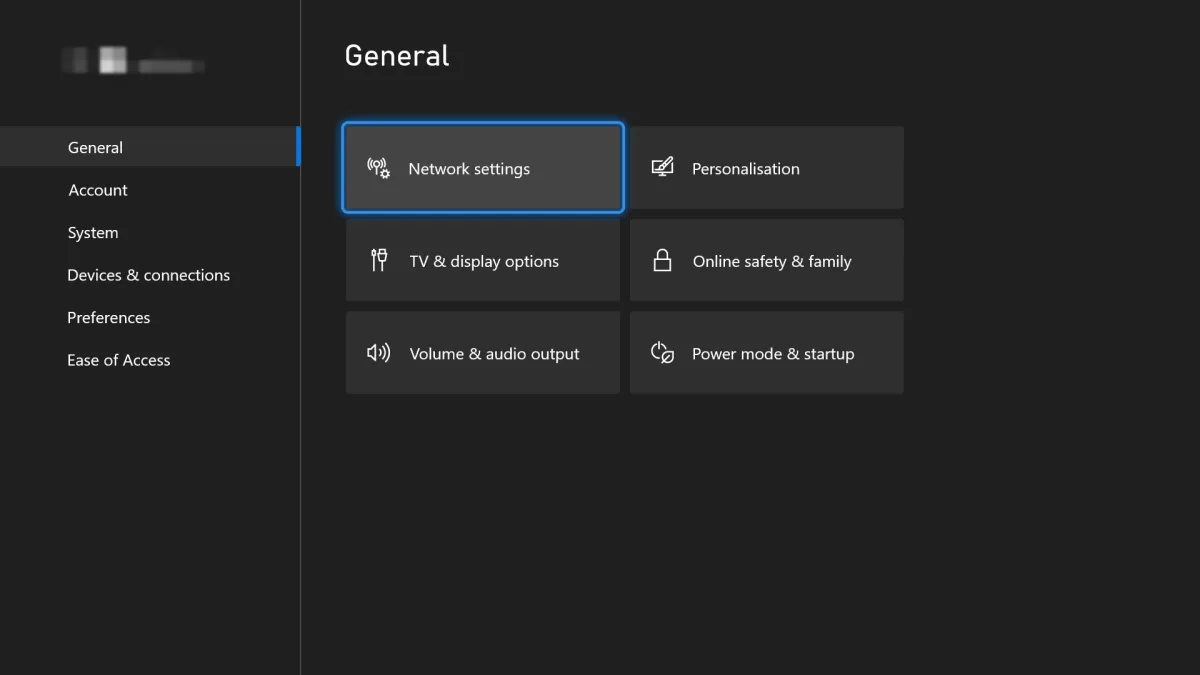
۲. General › Network settings. 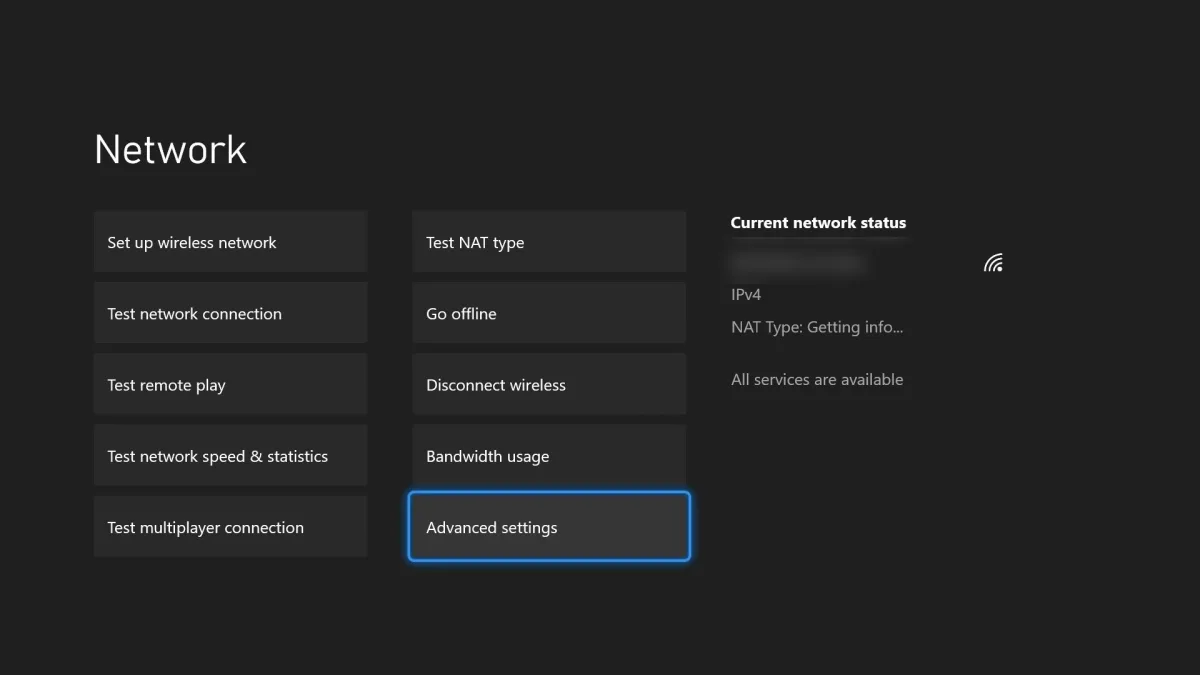
۳. Advanced settings را باز کن. 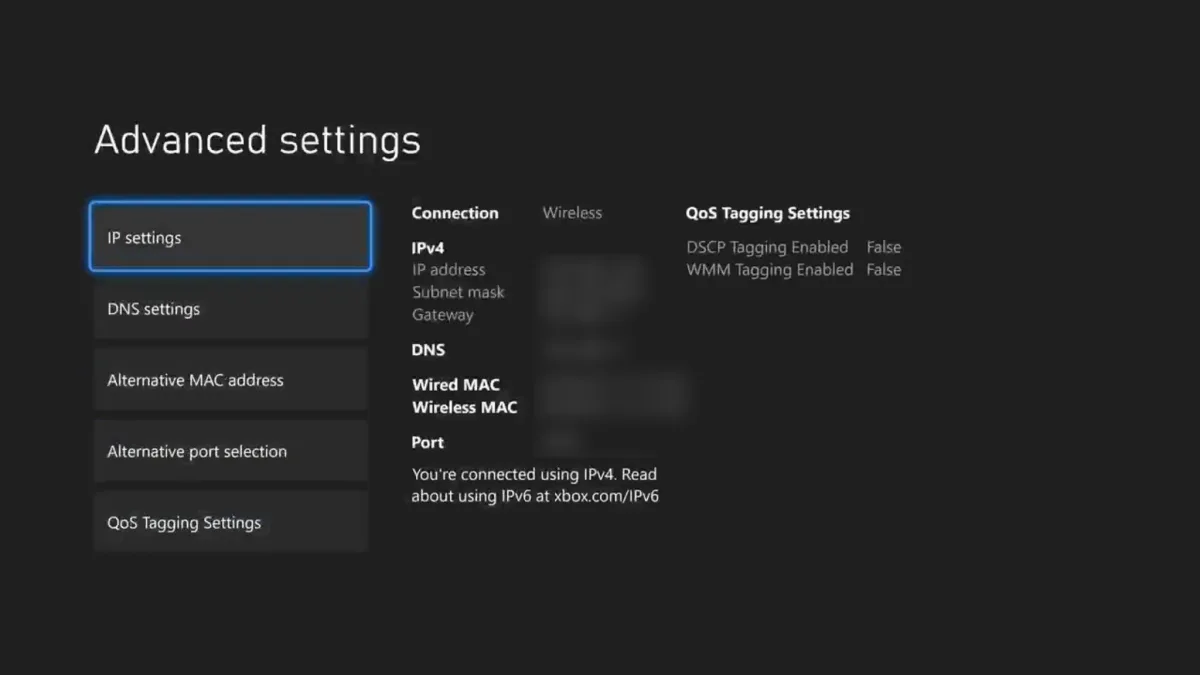
۴. DNS settings را بزن. IP settings را دست نزن. 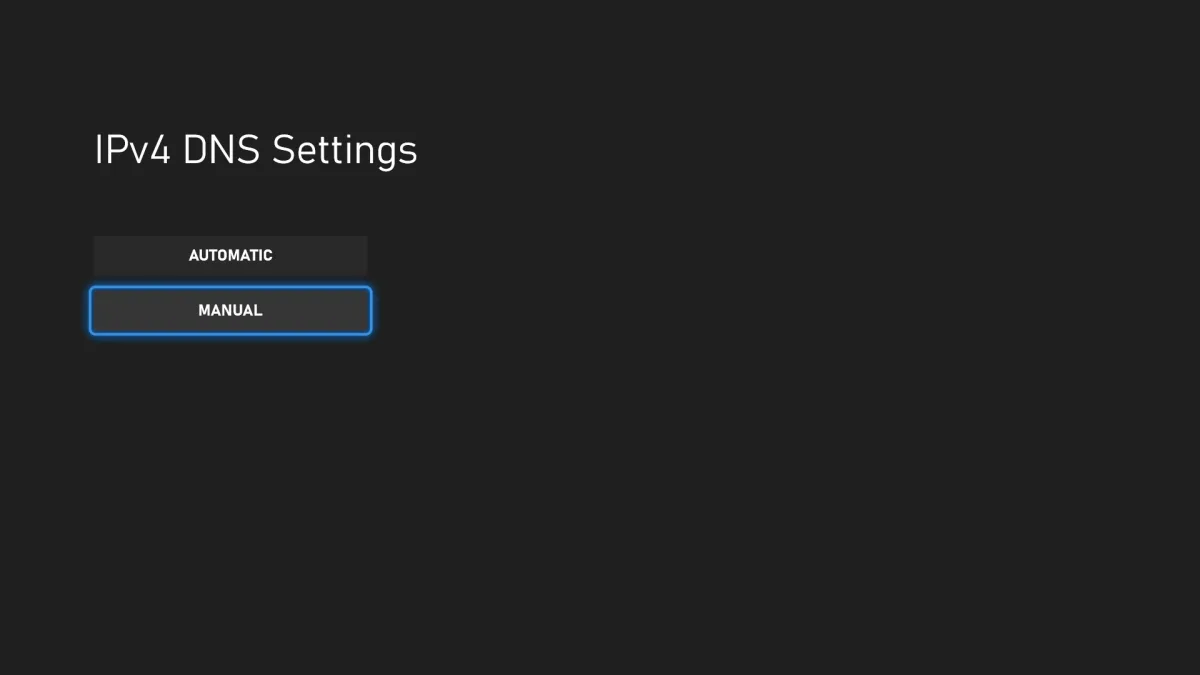
۵. Manual را انتخاب کن. 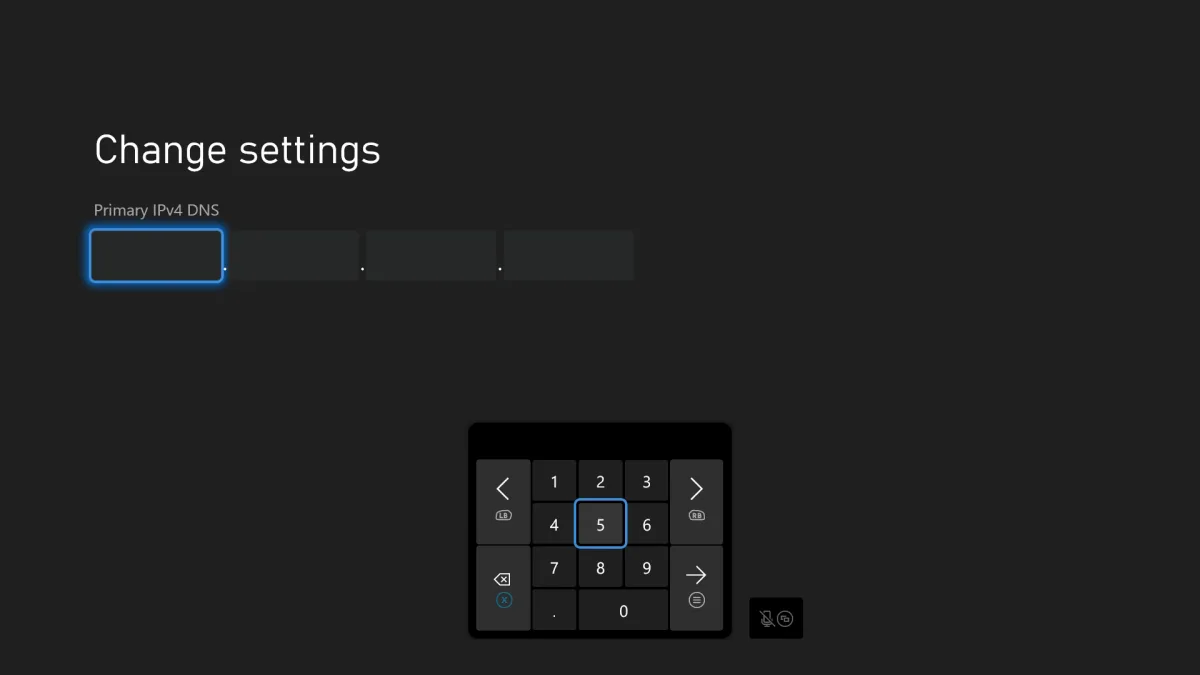
۶. آدرس اول دی ان اس را در Primary IPv4 و دومی را در Secondary IPv4 وارد کن. 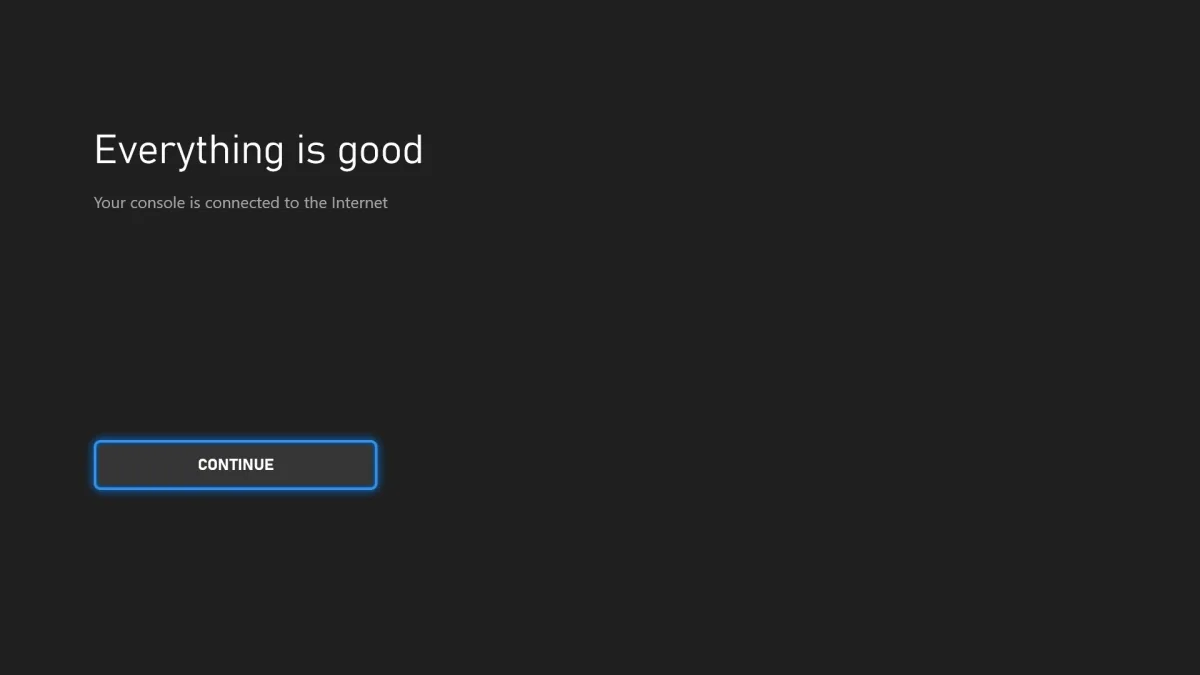
۷. با B برگرد و Test network connection را بزن؛ باید Everything is good ببینی.
تست NAT و رفع ارور Sign in: راهنمای کامل دی ان اس ایکس باکس.
تنظیم دی ان اس روی Xbox One
اگر ایکس باکس وانت آپدیت است، منوها دقیقاً مثل تب Xbox Series X|S است. در داشبورد قدیمیتر:
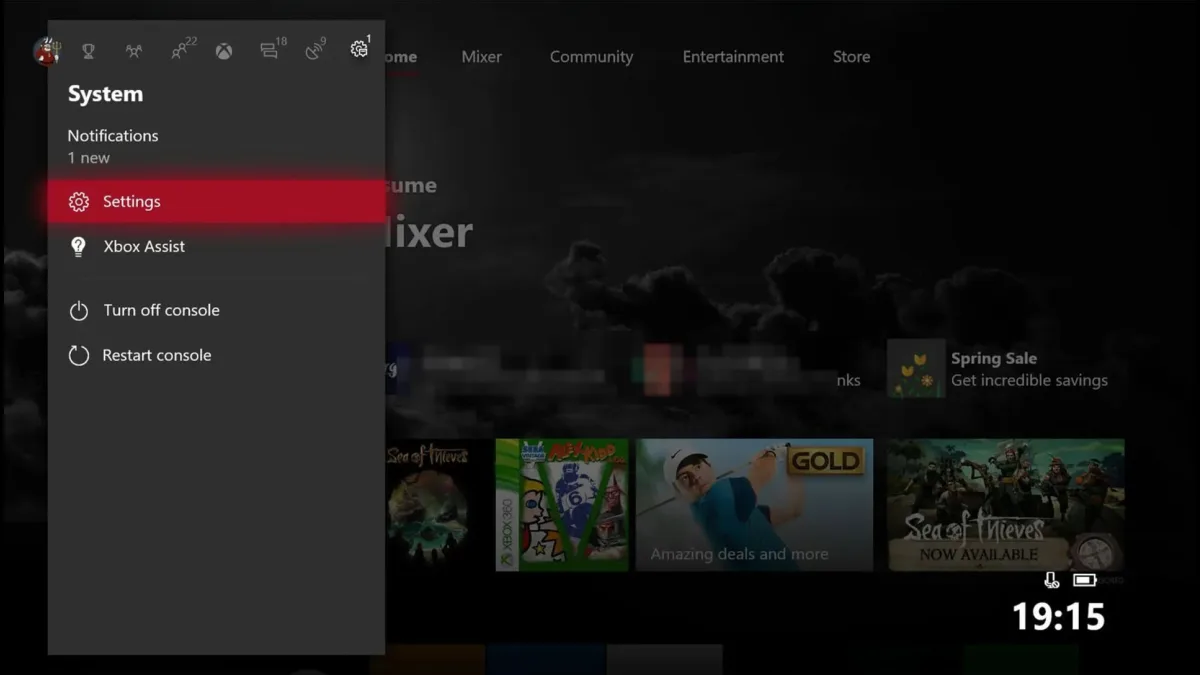
۱. دکمهی Xbox را بزن و از تب System گزینهی Settings را انتخاب کن. 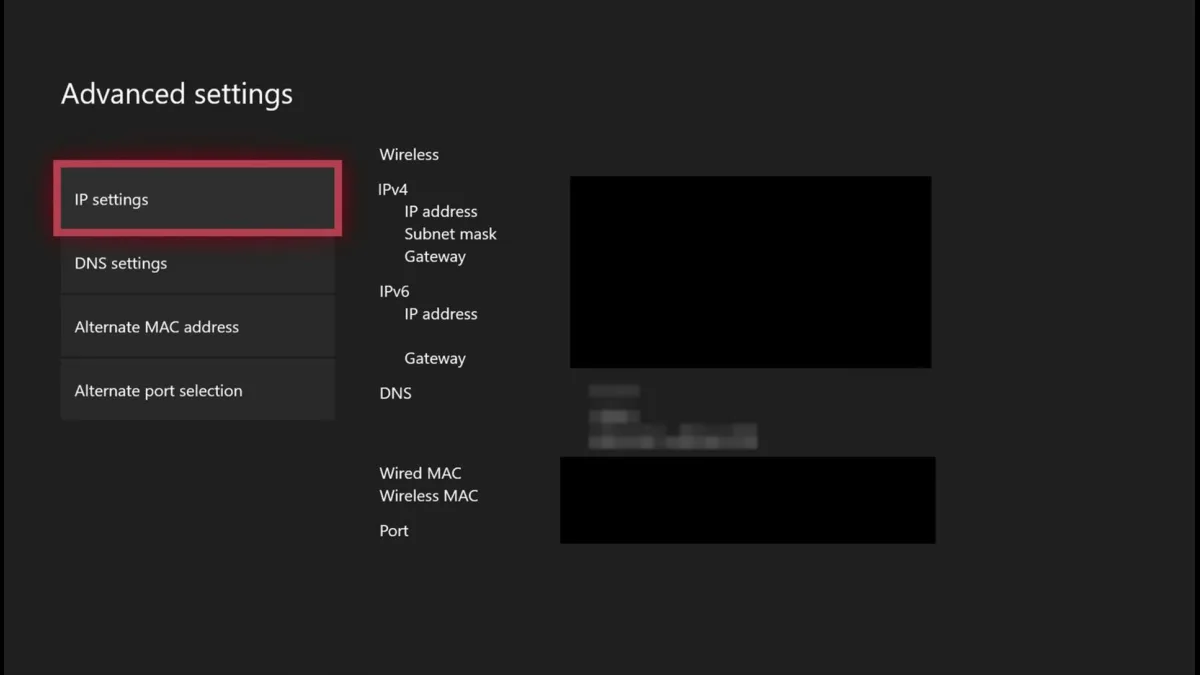
۲. Network › Network settings › Advanced settings و بعد DNS settings را بزن. 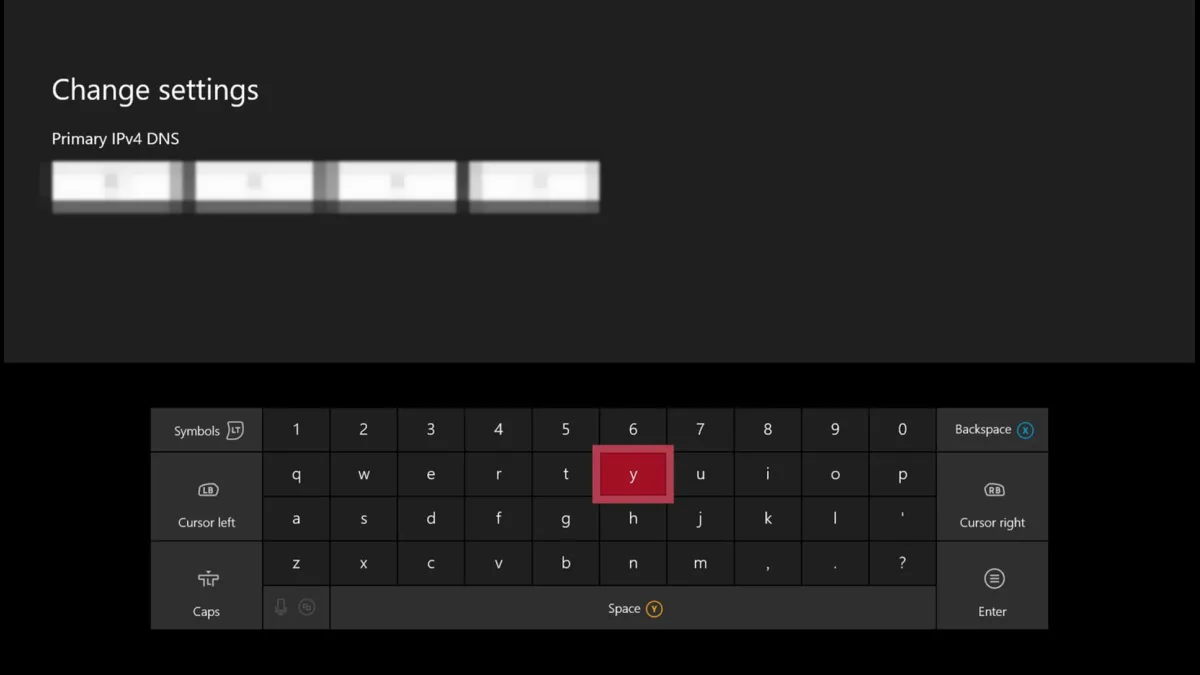
۳. Manual را بزن، دو آدرس دی ان اس پنل را وارد کن و با B برگرد.
بعد از تنظیم دی ان اس
کنسول را کامل خاموش و روشن کن؛ Rest Mode و Sleep دی ان اس قبلی را نگه میدارند. بعد وارد اکانت شو و استور را باز کن.
اگر از وایفای به کابل رفتی (یا برعکس)، دی ان اس را برای اتصال جدید هم بزن؛ هر اتصال تنظیم جدای خودش را دارد.
کابل یا وایفای؟
دی ان اس روی هر دو کار میکند، ولی کابل قطعووصل کمتری دارد و پینگ ثابتتری میدهد.
دی ان اس را روی مودم بزنم یا روی کنسول؟
روی خود کنسول. تنظیم مودم بعد از ریاستارت ممکن است پاک شود و بعضی مودمهای اپراتوری اصلاً اجازه نمیدهند. فقط اگر کنسول تنظیم دستی را نگه نمیدارد، دی ان اس را در بخش LAN یا DHCP پنل مودم (معمولاً 192.168.1.1) وارد کن.
مشکلات رایج
تست اینترنت موفق است ولی وارد اکانت نمیشوم
آدرسهای دی ان اس را رقمبهرقم با پنل چک کن و ببین آیپی فعلی خانه (در آیپی من چیه) با آیپی ثبتشده یکی است؛ بعد از ریاستارت مودم معمولاً عوض میشود.
بعد از تنظیم، کنسول کلاً وصل نمیشود
احتمالاً IP settings را بهجای DNS settings دستی کردهای. IP را به Automatic برگردان.
NAT Type 3 یا Strict است
NAT به دی ان اس ربطی ندارد؛ UPnP را در پنل مودم روشن کن و مودم و کنسول را ریاستارت کن.
پینگ بالاست
دی ان اس پینگ داخل بازی را عوض نمیکند؛ کابل بزن و نزدیکترین سرور بازی را انتخاب کن. توضیح کامل در راهنمای دی ان اس گیمینگ.
جمعبندی
روی هر کنسولی فقط DNS Settings را Manual کن، دو آدرس دی ان اس را به ترتیب پنل بزن و کنسول را ریاستارت کن. آدرسها و ثبت آیپی در پنل DNSBOX است؛ اگر هنوز اشتراک نداری، پلنها را ببین.
بازیهای دیگر: دی ان اس کالاف دیوتی، دی ان اس فورتنایت، دی ان اس FC 26 و دی ان اس وارزون.
سوالات پرتکرار
آدرس DNS کنسول را از کجا بگیرم؟
آدرس Primary و Secondary حساب تو در پنل DNSBOX، صفحهی تنظیمات اتصال (dnsbox.ir/account/ip) نوشته شده و کنار هر کدام دکمهی کپی هست. همانجا آیپی خانه را هم ثبت میکنی.
مسیر تنظیم DNS روی PS5 و ایکس باکس چیست؟
روی PS5: Settings › Network › Settings › Set Up Internet Connection › شبکهی فعلی › Advanced Settings › DNS Settings: Manual. روی Xbox Series X|S: Settings › General › Network settings › Advanced settings › DNS settings › Manual.
برای تنظیم DNS باید IP کنسول را هم دستی کنم؟
نه. فقط DNS settings را روی Manual بگذار. IP settings، MTU و Proxy روی حالت خودکار بمانند؛ دستی کردن IP اگر Gateway را اشتباه بزنی، کنسول را از شبکه جدا میکند.
DNS را روی مودم بزنم بهتر است یا روی کنسول؟
برای پلی استیشن و ایکس باکس تنظیم روی خود کنسول سادهتر و پایدارتر است، چون با ریاستارت مودم پاک نمیشود و با بقیهی دستگاههای خانه تداخل ندارد. مودم فقط وقتی لازم است که کنسول تنظیم دستی را نگه ندارد.
آیا تغییر DNS پینگ کنسول را کم میکند؟
نه. DNS فقط آدرس سرور را پیدا میکند و ترافیک داخل مچ از آن رد نمیشود. DNS ورود به اکانت، استور و دانلود را درست میکند؛ برای پینگ بهتر کابل LAN بزن و نزدیکترین سرور بازی را انتخاب کن.
بعد از ریاستارت مودم کنسول دوباره وصل نمیشود، چرا؟
در بیشتر اینترنتهای خانگی با ریاستارت مودم آیپی عوض میشود و DNS اختصاصی فقط به آیپی ثبتشده جواب میدهد. با گوشی متصل به همان وایفای آیپی جدید را ببین و در پنل ثبت کن.
نظرات
تجربهات رو بنویس؛ کمک میکنه مقاله بهتر بشه.
بخش نظرات بهزودی فعال میشود