
دی ان اس گیمینگ چیست؟ بهترین دی ان اس برای گیم در ایران (پولی و رایگان)
راهنمای کامل دی ان اس گیمینگ: DNS دقیقاً کجای اتصال بازی نقش دارد، مقایسهی DNS رایگان و فیلترشکن و DNS اختصاصی، آدرس بهترین DNSهای رایگان، و اینکه روی هر دستگاه و هر بازی کجا باید واردش کنی.
دی ان اس گیمینگ یعنی یک سرور DNS که بهجای DNS پیشفرض اپراتور، آدرس سرورهای بازی و سرویسهای ورود (Xbox Live، PSN، Epic، Activision، Steam) را برای تو پیدا میکند و از مسیری جواب میدهد که از ایران قابل دسترس باشد. اگر بازی روی لاگین میماند، استور باز نمیشود یا دانلود وسط راه قطع میشود، در بیشتر مواقع مشکل همین مرحلهی «پیدا کردن آدرس» است، نه سرعت اینترنت. این راهنما به همهی سؤالهایی که دربارهی dns گیمینگ میپرسند یکجا جواب میدهد: DNS دقیقاً چه کاری برای بازی میکند و چه کاری نمیکند، بهترین دی ان اس برای گیم در ایران بین گزینههای رایگان، پولی و اختصاصی کدام است، و روی PS5، Xbox، PC و موبایل کجا باید واردش کنی.
خلاصهی ۶۰ ثانیهای
- DNS آدرس سرور را پیدا میکند، نه مسیر ترافیک بازی را. پس تحریم و لاگین را حل میکند، اما پینگ داخل مچ را نه.
- DNS رایگان برای شروع کافی است، ولی ساعت شلوغی زیر بار میرود و هر روز یک آدرس جدید باید امتحان کنی.
- DNS اختصاصی فقط به آیپی تو جواب میدهد؛ برای همین در ساعت شلوغی هم پایدار است، ولی باید آیپیات را ثبت کنی.
- فیلترشکن برای بازی آنلاین بدترین گزینه است: پینگ را بالا میبرد، روی کنسول نصب نمیشود و بعضی بازیها به آن حساساند.
- روی کنسول DNS را در تنظیمات شبکه وارد میکنی؛ روی اندروید و ویندوز اپ DNSBOX هم داری.
دی ان اس برای بازی دقیقاً چه کاری میکند؟
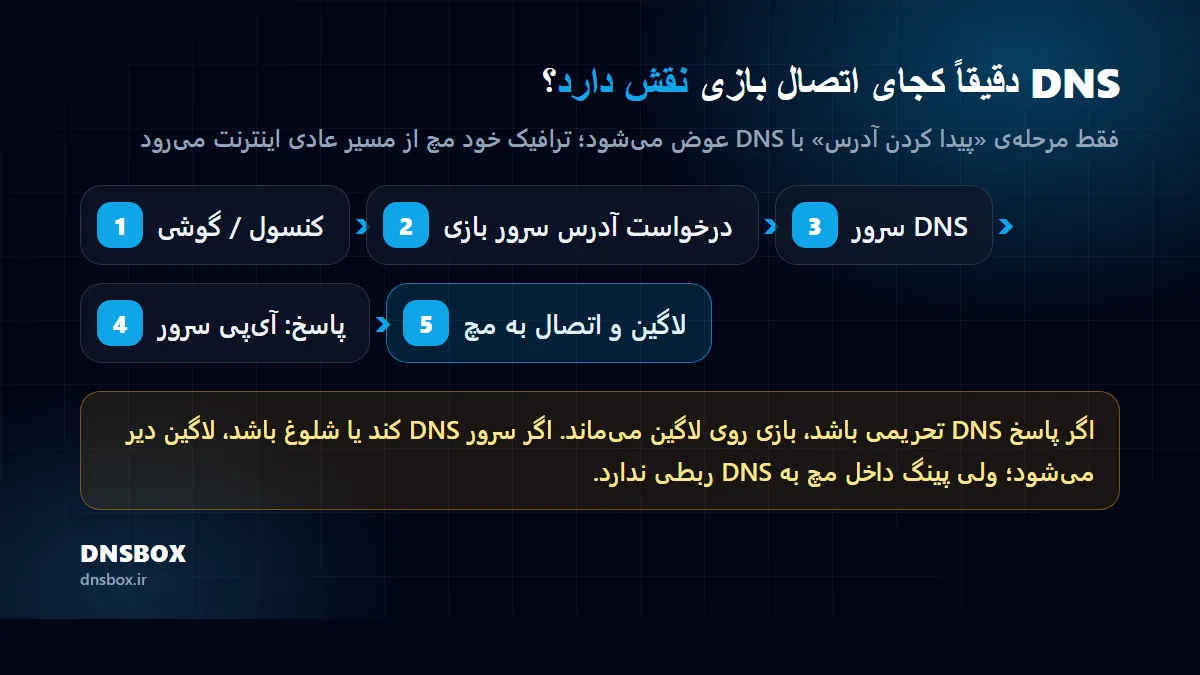
هر بار که بازی میخواهد به سرورش وصل شود، اول اسم دامنهی سرور را (مثلاً آدرس سرور لاگین اکتیویژن یا اپیک گیمز) به یک سرور DNS میدهد و میگوید «آیپی این کجاست؟». DNS پیشفرض اپراتور برای خیلی از این دامنهها یا جواب تحریمی میدهد یا آیپیای برمیگرداند که از ایران به آن نمیرسی. نتیجهاش همان ارورهای آشناست: «Unable to connect»، گیر کردن روی لوگوی بازی، خالی بودن استور، یا دانلودی که روی ۰٪ میماند.
دی ان اس گیم بهجای آن جواب، آیپی درست یا یک مسیر واسط برای همان مرحلهی لاگین و سرویسها برمیگرداند. بعد از اینکه وارد مچ شدی، ترافیک خود بازی (حرکت بازیکنها، شلیکها، صدا) دیگر از DNS رد نمیشود و مستقیم بین کنسول تو و سرور بازی میرود.
پس DNS پینگ را کم میکند یا نه؟
جواب صادقانه: مستقیم نه. پینگ داخل بازی به فاصلهی تو تا سرور بازی و کیفیت مسیر اپراتورت بستگی دارد، و DNS هیچکدام را عوض نمیکند. چیزی که با یک DNS خوب حس میکنی این است که لاگین و مچمیکینگ سریعتر انجام میشود، وسط بازی بهخاطر قطع شدن سرویسهای جانبی (چت، پارتی، آمار) بیرون نمیافتی، و در ساعت شلوغی «سرور پیدا نشد» نمیگیری. اگر جایی وعدهی «پینگ ۲۰ تا» با DNS داده شد، دارد چیز دیگری میفروشد. برای پینگ واقعی، ریجن درست را در بازی انتخاب کن و اتصال کابلی بزن.
دی ان اس رایگان، فیلترشکن یا دی ان اس اختصاصی؛ کدام برای بازی؟
سه راه برای رد شدن از تحریم بازیها هست و هر کدام یک جای درست دارد. این جدول را قبل از خرید یا نصب هر چیزی ببین:
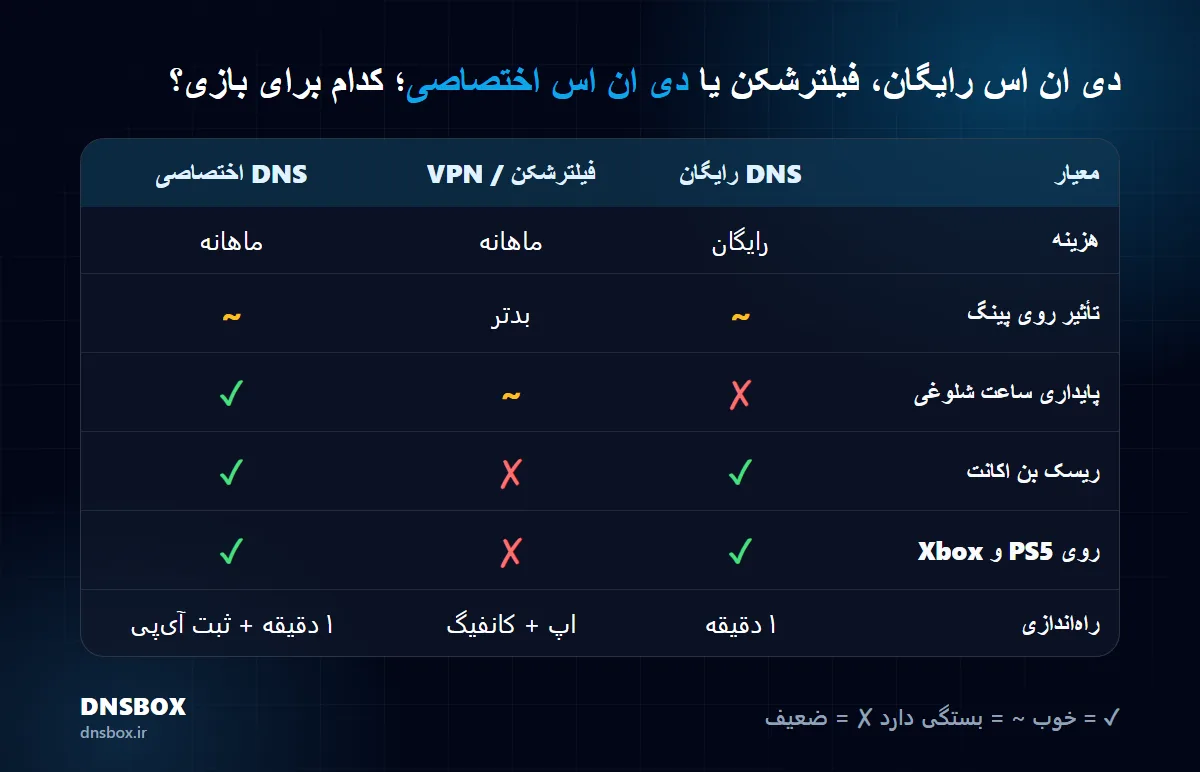
| معیار | DNS رایگان | فیلترشکن / VPN | DNS اختصاصی |
|---|---|---|---|
| هزینه | رایگان | ماهانه | ماهانه |
| تأثیر روی پینگ | ندارد | پینگ را بالا میبرد | ندارد |
| پایداری در ساعت شلوغی | ضعیف (اشتراکی) | متوسط | خوب (فقط آیپی تو) |
| ریسک بن اکانت | ندارد | در بعضی بازیها هست | ندارد |
| روی PS5 و Xbox | میشود | نمیشود (فقط روی مودم) | میشود |
| راهاندازی | ۱ دقیقه | اپ + کانفیگ | ۱ دقیقه + ثبت آیپی |
خلاصهی جدول: DNS رایگان برای اینکه ببینی اصلاً مشکلت DNSای است یا نه عالی است. فیلترشکن برای وبگردی خوب است ولی برای بازی آنلاین، بهخصوص روی کنسول، جواب نمیدهد. DNS اختصاصی برای کسی است که هر شب بازی میکند و نمیخواهد ساعت ۹ شب دنبال آدرس جدید بگردد.
بهترین دی ان اس رایگان برای گیم (با آدرس)
اینها سرویسهایی هستند که در ایران برای بازی زیاد استفاده میشوند. آدرسها در زمان نوشتن این مطلب از سایت خود سرویسها یا دو منبع مستقل چک شدهاند، ولی چون گاهی تغییر میکنند، قبل از وارد کردن یک بار روی سایت خودشان مطمئن شو.
| سرویس | DNS اصلی | DNS فرعی | نوع | نکته |
|---|---|---|---|---|
| رادار گیم | 10.202.10.10 | 10.202.10.11 | داخلی، رفع تحریم | محبوبترین گزینه برای بازی؛ ساعت شلوغی کند میشود |
| الکترو | 78.157.42.100 | 78.157.42.101 | داخلی، رفع تحریم | گزینهی دوم وقتی رادار جواب نمیدهد |
| شکن | 178.22.122.100 | 185.51.200.2 | داخلی، رفع تحریم | بیشتر برای سایتها و دانلود؛ نسخهی پولی هم دارد |
| ۴۰۳ و بگذر | آدرس را از سایت خودشان بگیر | داخلی، رفع تحریم | آدرسهایشان چند بار عوض شده؛ از منبع اصلی کپی کن | |
| گوگل | 8.8.8.8 | 8.8.4.4 | خارجی | سریع و پایدار، ولی تحریم را رد نمیکند |
| کلادفلر | 1.1.1.1 | 1.0.0.1 | خارجی | مثل گوگل؛ فقط برای وقتی DNS اپراتور خراب است |
سه چیزی که دربارهی DNS رایگان به تو نمیگویند: اول، همهی کاربرها روی یک آیپی مشترکاند، پس ساعت ۸ تا ۱۲ شب که همه بازی میکنند، همان DNSای که ظهر عالی بود کند یا قطع میشود. دوم، بعضی سرویسهای رایگان محدودیت حجم یا تبلیغ دارند. سوم، DNSهای خارجی مثل گوگل و کلادفلر هیچ تحریمی را رد نمیکنند؛ فقط وقتی به درد میخورند که DNS خود اپراتور خراب باشد.
دی ان اس اختصاصی چیست و چه فرقی با DNS پولی معمولی دارد؟
در DNS اختصاصی، سرور فقط به درخواستهایی جواب میدهد که از آیپیهای ثبتشدهی تو میآید. یعنی بهجای اینکه با هزاران نفر روی یک سرور اشتراکی باشی، ظرفیت سرور برای تعداد محدودی کاربر با آیپی مشخص رزرو شده است. نتیجهاش دو چیز است: پایداری در ساعت شلوغی، و اینکه هیچکس نمیتواند آدرس DNS تو را جایی منتشر کند و سرور را شلوغ کند.
بهای این پایداری یک مرحلهی اضافه است: ثبت آیپی در پنل دیاناس باکس. آیپی خانگی معمولاً هفتهها ثابت میماند، ولی آیپی اینترنت سیمکارت زود عوض میشود؛ برای همین روی موبایل اپ DNSBOX راحتتر است چون خودش این کار را میکند. اگر میخواهی قبل از خرید امتحان کنی، ۳ ساعت تست رایگان DNS اختصاصی بدون کارت بانکی فعال میشود.
«DNS پولی» اصطلاح عامتری است و شامل سرویسهایی هم میشود که اشتراکیاند ولی حق اشتراک میگیرند. وقتی دنبال بهترین دی ان اس پولی میگردی، این را بپرس: آیا فقط به آیپی من جواب میدهد یا به همه؟ اگر به همه جواب میدهد، در ساعت شلوغی همان مشکل DNS رایگان را دارد.
DNS را روی هر دستگاه کجا وارد کنیم؟
قاعدهی کلی: روی کنسولها DNS در تنظیمات شبکهی همان کنسول وارد میشود و آیپی خانه یک بار ثبت میشود؛ روی ویندوز و اندروید هم میتوانی دستی وارد کنی هم از اپ استفاده کنی؛ روی آیفون فقط تنظیم دستی وایفای داری.
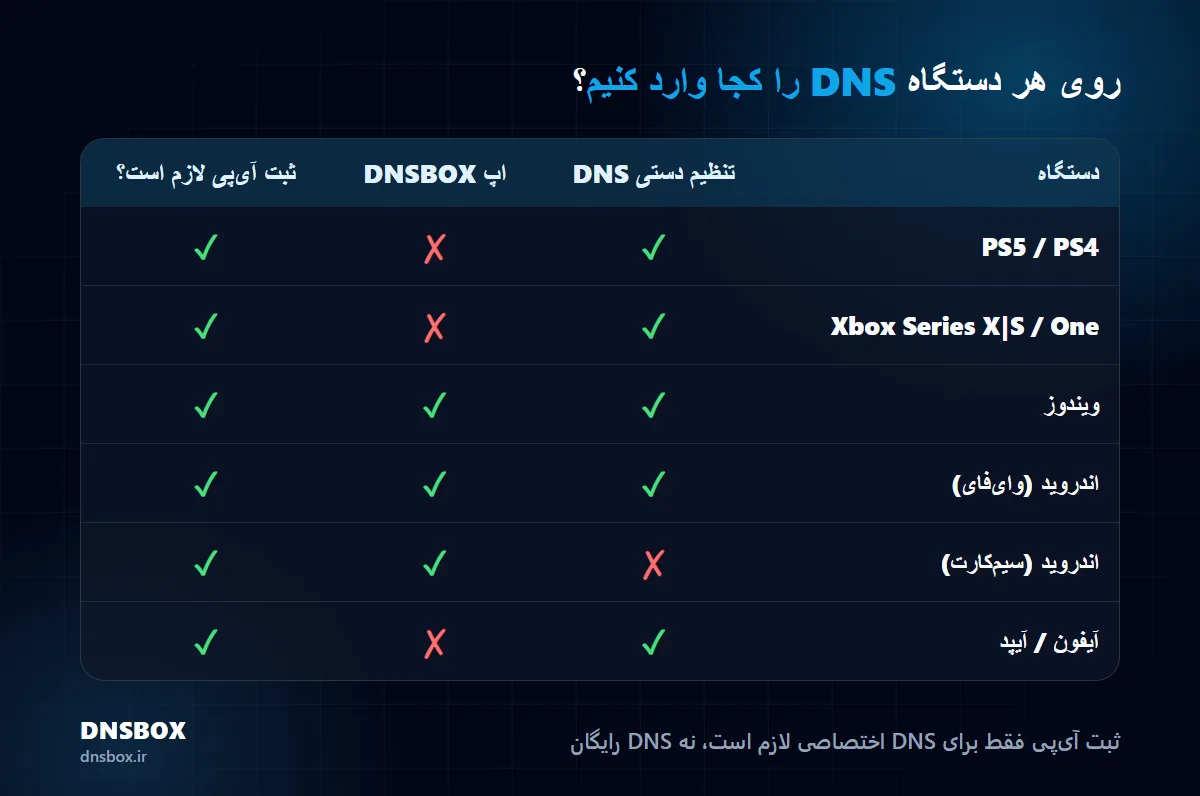
- PS5 و PS4: Settings › Network › Set Up Internet Connection › Advanced Settings › DNS Settings: Manual. آموزش کامل: دی ان اس PS5 و PS4.
- Xbox Series X|S و One: Settings › General › Network settings › Advanced settings › DNS settings › Manual. آموزش کامل: دی ان اس ایکس باکس.
- ویندوز ۱۰ و ۱۱: تنظیمات شبکه › ویرایش DNS، یا اپ DNSBOX. آموزش: تنظیم DNS ویندوز.
- اندروید: روی وایفای دستی، روی سیمکارت با اپ یا APN. آموزش: تنظیم DNS اندروید.
- آیفون و آیپد: تنظیمات وایفای › Configure DNS › Manual. آموزش: تنظیم DNS آیفون.
یک نکته که همهی دستگاهها را نجات میدهد: قبل از هر چیز VPN را ببند، آیپی فعلیات را در آیپی من چیه ببین و همان را ثبت کن. ۹۰٪ تیکتهای «DNS کار نمیکند» به آیپی ثبتنشده یا VPN روشن برمیگردد.
DNS برای هر بازی؛ راهنمای اختصاصی
هر بازی یک جای متفاوت گیر میکند: فورتنایت روی لاگین اپیک و مچمیکینگ، کالاف روی اکانت اکتیویژن، پابجی موبایل روی سرورهای تنسنت، FC 26 روی EA. برای همین برای هر بازی یک راهنمای جدا نوشتهایم که دقیقاً میگوید کدام ارور با DNS حل میشود و کدام نه:
- دی ان اس کالاف دیوتی (COD Mobile، وارزون، بلک آپس)
- دی ان اس وارزون
- دی ان اس فورتنایت و رفع ارور مچمیکینگ
- دی ان اس FC 26
- دی ان اس پابجی موبایل
- دی ان اس ایفوتبال (eFootball و FIFA)
- دی ان اس مارول ریوالز
- دی ان اس Where Winds Meet
بهترین دی ان اس برای دانلود بازی (استیم، اپیک، استور کنسول)
دانلود بازی یک مورد خاص است که خیلیها به اشتباه به سرعت اینترنت ربطش میدهند. وقتی دانلود از استیم، اپیک گیمز، PlayStation Store یا استور ایکس باکس روی چند درصد میایستد یا اصلاً شروع نمیشود، معمولاً یکی از سرورهای CDN (سرورهای توزیع فایل) برای ایران جواب تحریمی داده و DNS آنجا گیر کرده است. دی ان اس برای دانلود همان DNS گیمینگ است؛ فقط باید بعد از تنظیم، دانلود را کامل لغو و دوباره شروع کنی تا آدرس جدید CDN گرفته شود.
- استیم: بعد از تغییر DNS، Steam را کامل ببند،
ipconfig /flushdnsرا بزن و در Settings › Downloads ریجن دانلود را روی نزدیکترین کشور بگذار. دانلود را Pause و Resume کن. - اپیک گیمز: لانچر را از System Tray هم ببند و دوباره باز کن؛ دانلود نیمهکاره را ادامه بده.
- PS5 و Xbox: دانلود را حذف کن، کنسول را کامل ریاستارت کن و دوباره شروع کن. برای دانلودهای بزرگ اتصال کابلی بزن.
یک سقف واقعبینانه: DNS باعث میشود دانلود شروع شود و قطع نشود، ولی سرعت دانلود همان سرعت اینترنت توست. اگر دانلود با سرعت کامل میآید ولی وسط راه میایستد، DNSای است؛ اگر از اول کند است، مشکل از اپراتور یا ساعت شلوغی است.
DNS را روی مودم بزنیم یا روی هر دستگاه؟
هر دو کار میکند، ولی نتیجه فرق دارد. اگر DNS را در تنظیمات مودم بزنی، همهی دستگاههای خانه (کنسول، گوشی، لپتاپ، تلویزیون) بدون تنظیم جداگانه از آن استفاده میکنند و برای DNS اختصاصی هم فقط یک آیپی (آیپی خانه) ثبت میکنی. مشکل اینجاست که بعضی مودمهای اپراتوری اجازهی تغییر DNS نمیدهند یا بعد از ریاستارت آن را به حالت پیشفرض برمیگردانند، و اگر یک نفر در خانه بخواهد DNS دیگری داشته باشد، تداخل میشود.
پیشنهاد ما: برای کنسولها DNS را روی خود کنسول بزن (تنظیم پایدارتر است و با مودم تداخل نمیکند)، و برای گوشی و لپتاپ از اپ یا تنظیم دستی استفاده کن. اگر یک خانهی پر از گیمر داری و مودمت اجازه میدهد، DNS روی مودم سادهترین راه است؛ فقط بعد از هر ریاستارت مودم چک کن که تنظیم پاک نشده باشد.
قبل از خرید DNS پولی این ۵ سؤال را بپرس
- اشتراکی است یا فقط به آیپی من جواب میدهد؟ اگر اشتراکی است، ساعت شلوغی همان مشکل DNS رایگان را دارد.
- تست رایگان بدون کارت بانکی دارد؟ سرویسی که اول پول میخواهد، به کیفیت خودش مطمئن نیست.
- روی کنسول هم کار میکند یا فقط با اپ؟ DNSای که فقط از طریق اپ کار میکند، برای PS5 و Xbox بیفایده است.
- آیپی را چطور و چند تا میشود ثبت کرد؟ برای خانه و سیمکارت حداقل دو آیپی لازم داری.
- وعدهی پینگ میدهد؟ اگر بله، دقیق حرف نمیزند. DNS پینگ داخل مچ را عوض نمیکند.
چطور بفهمم کدام DNS برای من بهترین است؟ (چکلیست)
- اول مشکل را پیدا کن. اگر بازی روی لاگین/استور/دانلود گیر میکند، DNSای است. اگر داخل مچ لگ داری، DNSای نیست؛ سراغ ریجن بازی و اتصال کابلی برو.
- با یک DNS رایگان تست کن. رادار یا الکترو را وارد کن، دستگاه را ریاستارت کن و ببین لاگین باز میشود یا نه. اگر باز شد، مطمئن شدی مشکلت DNSای است.
- ساعت شلوغی را امتحان کن. همان DNS رایگان را ساعت ۹ شب چک کن. اگر قطع و وصل میشود، وقت DNS اختصاصی است.
- روی همان دستگاهی تست کن که بازی میکنی. DNSای که روی گوشی جواب داده، لزوماً روی PS5 با ریجن دیگر جواب نمیدهد.
- یک سرویس با تست رایگان بگیر، نه سرویسی که اول پول میخواهد. سه ساعت برای اینکه لاگین، استور و یک مچ کامل را چک کنی کافی است.
DNS را عوض کردم ولی هنوز کار نمیکند
- کش DNS: کنسول یا گوشی جواب قبلی را نگه داشته. ریاستارت کامل کن (نه Rest Mode) یا ۱۰ ثانیه حالت هواپیما.
- آیپی ثبتنشده (فقط DNS اختصاصی): آیپی صفحهی آیپی من چیه را با پنل مقایسه کن.
- VPN روشن: روی گوشی یا روی مودم. با VPN روشن هم آیپی اشتباه ثبت میشود، هم DNS دور زده میشود.
- Private DNS اندروید: اگر روی یک هاستنیم (مثل dns.google) است، تنظیم دستی وایفای را بیاثر میکند. روی Off بگذار.
- DNS مودم: اگر DNS را روی مودم زدهای، همهی دستگاههای خانه از آن استفاده میکنند؛ مطمئن شو تنظیم کنسول با مودم تداخل ندارد.
- ارور غیر DNSای: ارورهای NAT، بن ریجن اکانت، یا نبود پرداخت با DNS حل نمیشوند. راهنمای همان بازی را ببین.
جمعبندی
دی ان اس گیمینگ مرحلهی پیدا کردن آدرس سرور را درست میکند و همین کافی است تا لاگین، استور و دانلود بازیها بدون فیلترشکن باز شود؛ پینگ داخل مچ را عوض نمیکند و هر کس غیر از این بگوید دقیق حرف نمیزند. برای تست از DNS رایگان شروع کن؛ اگر ساعت شلوغی اذیت شدی، DNS اختصاصی با ثبت آیپی راه پایدار است. با ۳ ساعت تست رایگان بدون کارت بانکی روی همان دستگاهی که بازی میکنی امتحان کن و اگر جواب داد، قیمت پلنها را ببین.
سوالات پرتکرار
دی ان اس گیمینگ با DNS معمولی چه فرقی دارد؟
DNS معمولی اپراتور برای دامنههای تحریمی جواب اشتباه یا تحریمی میدهد. دی ان اس گیمینگ برای همان دامنهها آدرس درست یا مسیر واسط برمیگرداند تا لاگین، استور و دانلود بازیها باز شود. بقیهی کارکردش با DNS معمولی فرقی ندارد.
بهترین دی ان اس برای گیم در ایران کدام است؟
به ساعت و دستگاهت بستگی دارد. برای تست، رادار گیم و الکترو رایگان و محبوباند. اگر هر شب بازی میکنی و ساعت شلوغی قطع و وصل میشوی، DNS اختصاصی که فقط به آیپی تو جواب میدهد پایدارتر است.
آیا DNS پینگ بازی را کم میکند؟
مستقیم نه. DNS فقط آدرس سرور را پیدا میکند و ترافیک داخل مچ از آن رد نمیشود. چیزی که با DNS خوب بهتر میشود، سرعت لاگین و مچمیکینگ و قطع نشدن سرویسهای جانبی است. برای پینگ، ریجن درست و اتصال کابلی مهمتر است.
DNS رایگان بهتر است یا DNS اختصاصی؟
DNS رایگان برای تست و استفادهی گاهبهگاه کافی است، ولی چون اشتراکی است در ساعت شلوغی کند یا قطع میشود. DNS اختصاصی با ثبت آیپی برای تو رزرو است و در ساعت شلوغی هم پایدار میماند؛ در عوض ماهانه هزینه دارد.
روی PS5 و Xbox هم میشود DNS گیمینگ زد؟
بله، در تنظیمات شبکهی خود کنسول گزینهی DNS Manual هست و Primary و Secondary DNS را وارد میکنی. برای DNS اختصاصی باید یک بار آیپی خانه را از یک گوشی یا کامپیوتر روی همان وایفای ثبت کنی.
DNS باعث بن شدن اکانت بازی میشود؟
نه. DNS فقط نام دامنه را به آیپی تبدیل میکند و در ترافیک بازی یا سیستم ضدتقلب دخالتی ندارد. این ریسک بیشتر در مورد بعضی فیلترشکنها مطرح است، نه DNS.
نظرات
تجربهات رو بنویس؛ کمک میکنه مقاله بهتر بشه.
بخش نظرات بهزودی فعال میشود