
دی ان اس PS5؛ خرید و تنظیم DNS پلی استیشن ۵ و PS4
مسیر دقیق تنظیم DNS روی PS5 و PS4 با تصویر، پیشنیاز ثبت آیپی، تست اتصال و NAT، اینکه کدام مشکلها با DNS حل میشود و کدام نه، و رفع مشکلات رایج بعد از تنظیم.
دی ان اس PS5 اولین چیزی است که وقتی پلی استیشن روی ورود به PSN میماند، استور خالی باز میشود یا دانلود بازی وسط راه قطع میشود، باید چک کنی. سونی برای ورود به اکانت، PlayStation Store، PS Plus و آپدیتها درخواستهای ایران را جواب نمیدهد و DNS پیشفرض اپراتور همینجا گیر میکند. در این راهنما مسیر دقیق تنظیم dns برای ps5 و PS4 را با تصویر میبینی، میفهمی کدام مشکلها با DNS حل میشود و کدام نه، و اگر بعد از تنظیم هنوز وارد نشدی چه کار کنی.
خلاصه سریع (۶۰ ثانیه)
- روی گوشی یا لپتاپی که به همان وایفای کنسول وصل است، VPN را ببند و آیپی خانه را در پنل DNSBOX ثبت کن (آموزش ثبت آیپی).
- PS5: Settings › Network › Settings › Set Up Internet Connection › شبکهی متصل › Advanced Settings › DNS Settings: Manual.
- Primary DNS و Secondary DNS را وارد کن؛ بقیه را روی Automatic بگذار.
- کنسول را کامل خاموش و روشن کن (نه Rest Mode) و وارد PSN شو.
چرا پلی استیشن در ایران وصل نمیشود؟
هر سرویس سونی، از لاگین PSN گرفته تا استور و دانلود، با یک درخواست DNS شروع میشود: کنسول میپرسد آدرس سرور کجاست. DNS پیشفرض اپراتور برای این دامنهها یا جواب تحریمی میدهد یا آیپیای برمیگرداند که از ایران به آن نمیرسی. نتیجهاش ارورهای NW-xxxxx و WS-xxxxx موقع ورود، استوری که لود نمیشود، یا دانلودی که روی چند درصد میایستد.
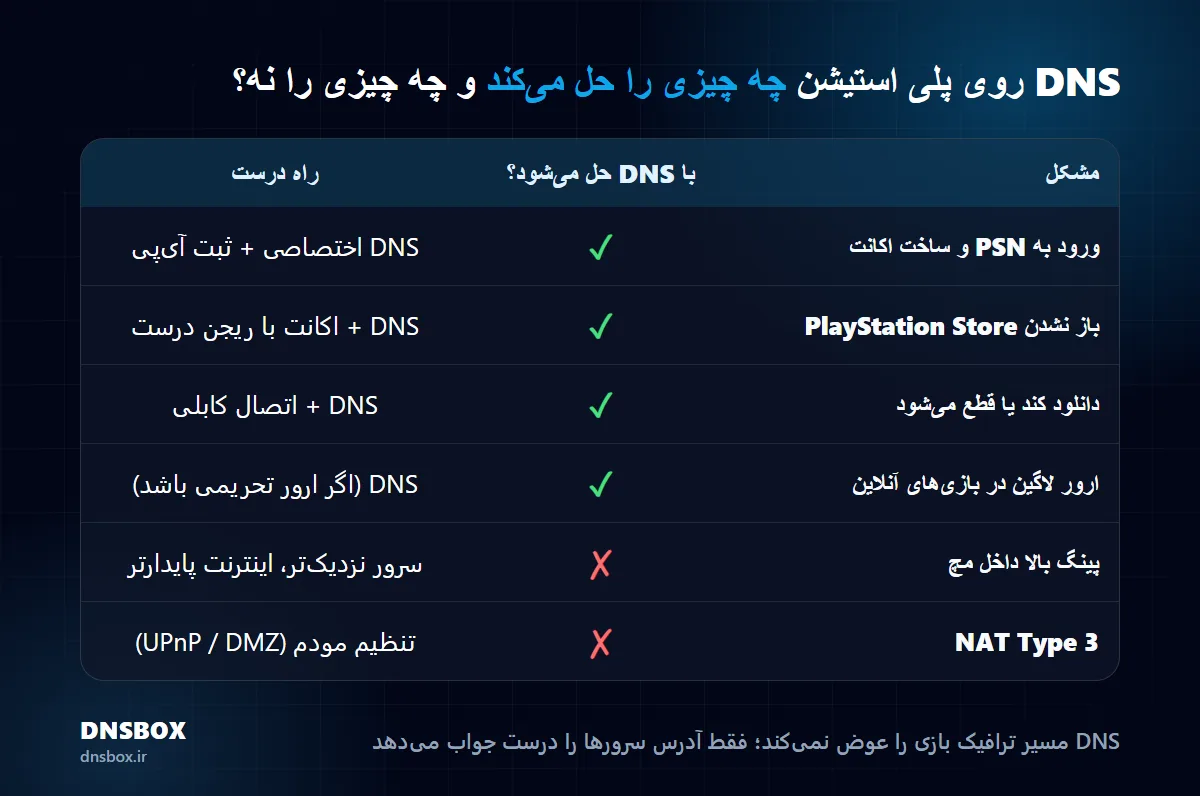
دی ان اس پلی استیشن این مرحله را درست میکند. مرزش را هم بدان: ترافیک داخل مچ از DNS رد نمیشود، پس DNS تحریم و لاگین را حل میکند، پینگ داخل بازی را نه. توضیح کامل این تفاوت در راهنمای کامل دی ان اس گیمینگ آمده.
پیشنیاز: ثبت آیپی خانه (فقط برای DNS اختصاصی)
DNS اختصاصی فقط به آیپیهای ثبتشده جواب میدهد. لازم نیست از خود کنسول ثبت کنی: همهی دستگاههای پشت یک مودم آیپی اینترنتی یکسانی دارند. با گوشی یا لپتاپی که به همان وایفای وصل است و فیلترشکنش بسته است، آیپی من چیه را باز کن و همان آیپی را در پنل ثبت کن. اگر گوشی روی اینترنت سیمکارت باشد، آیپی سیمکارت ثبت میشود نه آیپی خانه؛ پس اول وایفای.
تنظیم DNS روی PS5
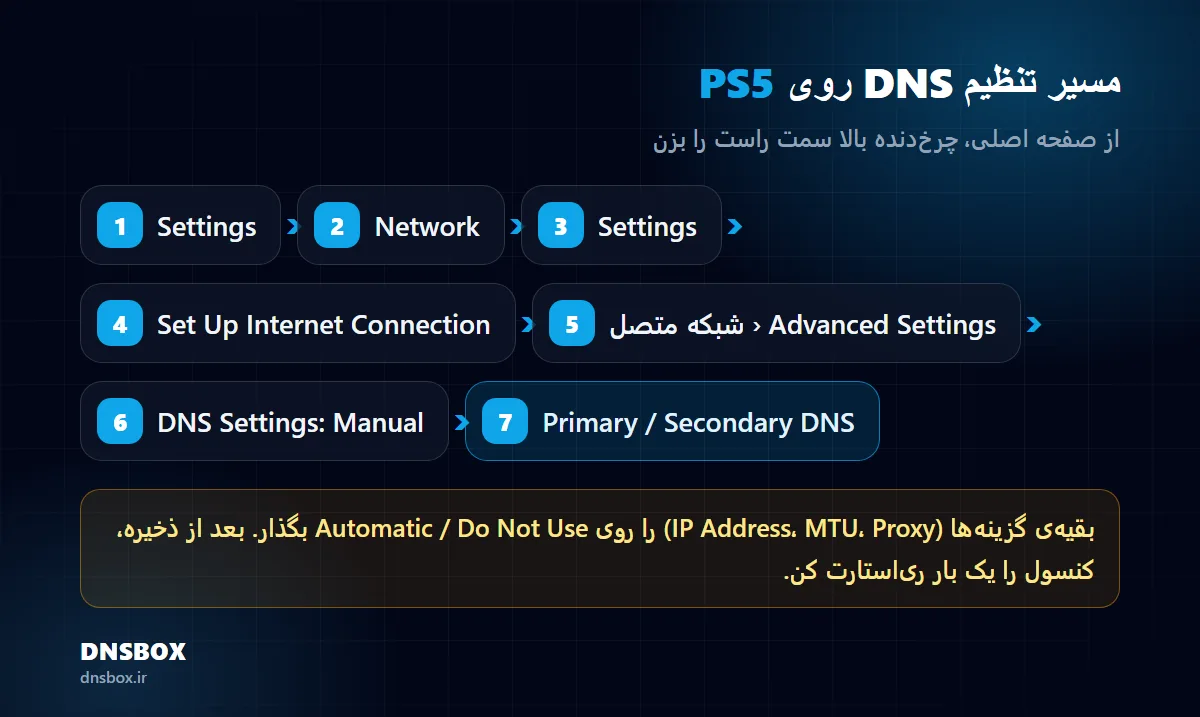
- از صفحهی اصلی، آیکون چرخدنده (Settings) بالا سمت راست را بزن.
- Network › Settings › Set Up Internet Connection.
- روی شبکهای که به آن وصلی (وایفای یا LAN) دکمهی Options را بزن و Advanced Settings را انتخاب کن.
- DNS Settings را از Automatic روی Manual بگذار.
- در Primary DNS و Secondary DNS آدرسهایی را که در پنل DNSBOX میبینی وارد کن.
- بقیهی گزینهها (IP Address Settings، MTU Settings، Proxy Server) را دست نزن و OK بزن.
تنظیم DNS روی PS4
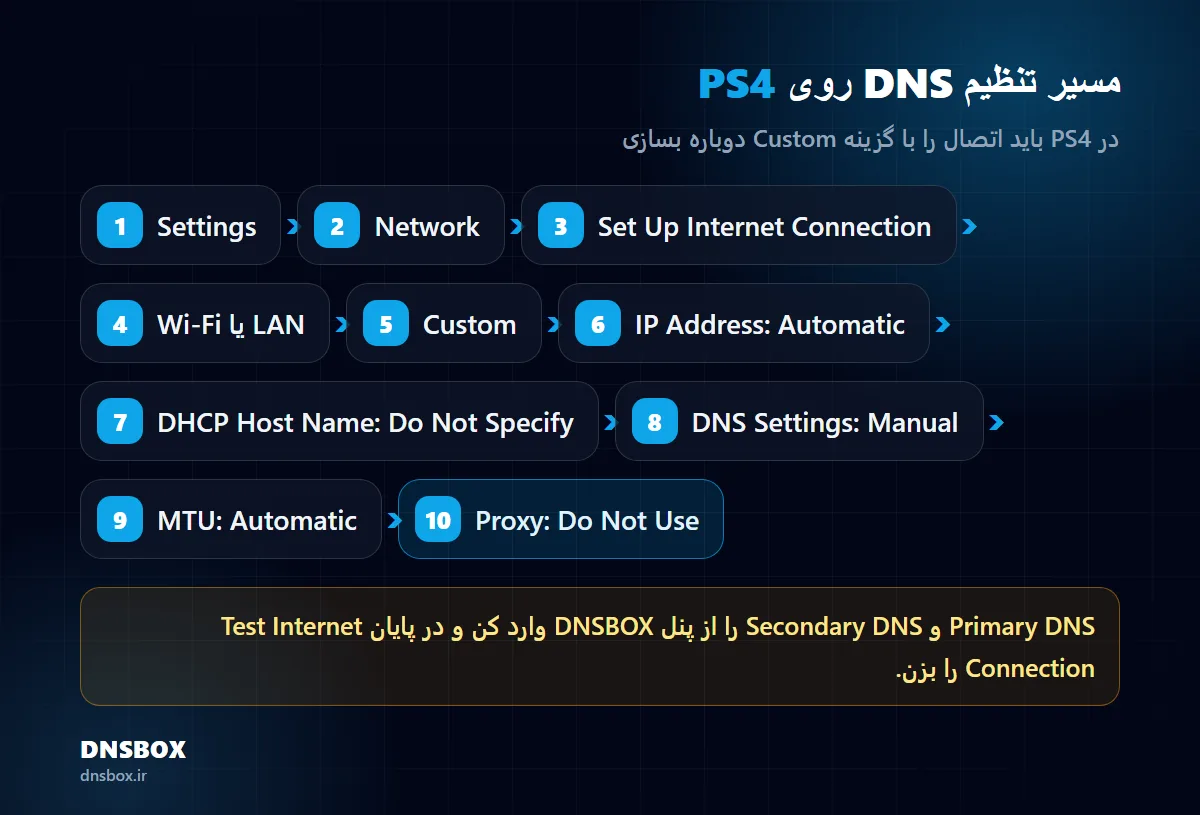
- Settings › Network › Set Up Internet Connection.
- Use Wi-Fi یا Use a LAN Cable را انتخاب کن و بعد Custom.
- IP Address Settings: Automatic › DHCP Host Name: Do Not Specify.
- DNS Settings: Manual › Primary DNS و Secondary DNS را وارد کن.
- MTU Settings: Automatic › Proxy Server: Do Not Use.
- در پایان Test Internet Connection را بزن.
MTU را عوض نکن. آموزشهای قدیمی میگویند MTU را ۱۴۷۳ بگذار؛ این ترفند برای دور زدن یک باگ قدیمی بود و امروز فقط دانلود را کند میکند. تنها چیزی که دستی میزنی DNS است.
تست: از کجا بفهمم DNS روی PS5 درست شده؟
- در Network › Connection Status گزینهی Test Internet Connection را بزن؛ Obtain IP Address و Internet Connection باید Successful باشند و PlayStation Network Sign-In هم.
- NAT Type را همانجا ببین: Type 1 یا 2 خوب است؛ Type 3 ربطی به DNS ندارد و مشکل مودم است (UPnP یا DMZ).
- کنسول را از منوی Power کامل Turn Off کن (نه Rest Mode)، روشن کن و استور را باز کن.
DNS رایگان روی پلی استیشن کافی است یا اختصاصی؟
برای اینکه بفهمی مشکلت DNSای است، یک DNS رایگان مثل رادار گیم یا الکترو را وارد کن؛ اگر ورود به PSN باز شد، جواب گرفتهای. مشکل DNS رایگان این است که اشتراکی است و ساعت ۸ تا ۱۲ شب کند یا قطع میشود. بهترین dns پلی استیشن برای کسی که هر شب بازی میکند، DNS اختصاصی است که فقط به آیپی خانهی او جواب میدهد. مقایسهی کامل در راهنمای دی ان اس گیمینگ؛ برای امتحان، ۳ ساعت تست رایگان بدون کارت بانکی.
دانلود از PlayStation Store با DNS
دانلودی که شروع نمیشود یا روی چند درصد میایستد، معمولاً به سرورهای CDN سونی برمیگردد که بعضیشان برای ایران جواب تحریمی میدهند. دی ان اس برای دانلود ps5 همان DNS گیمینگ است؛ بعد از تنظیم، دانلود نیمهکاره را از Downloads/Uploads حذف کن، کنسول را کامل خاموش و روشن کن و دوباره شروع کن تا آدرس جدید سرور گرفته شود. برای دانلودهای بزرگ کابل بزن و اگر میخواهی کنسول در Rest Mode دانلود را ادامه بدهد، گزینهی Stay Connected to the Internet را در تنظیمات Rest Mode فعال کن.
ریجن اکانت PSN و DNS
DNS ریجن اکانت را عوض نمیکند. اکانت PSN با ریجن ایران ساخته نمیشود و اکانتی که با ریجن اشتباه ساخته شده، استور محدود یا خالی دارد. اکانت را با ریجنی مثل ترکیه، امارات یا آمریکا بساز و این کار را وقتی DNS فعال است انجام بده تا صفحهی ثبتنام باز شود. خرید بازی و PS Plus هم با گیفتکارت همان ریجن است، نه با DNS.
DNS روی مودم یا روی کنسول؟
میتوانی DNS را روی مودم بزنی تا همهی دستگاههای خانه پوشش داده شوند، ولی برای پلی استیشن پیشنهاد ما تنظیم روی خود کنسول است: با تنظیمات بقیهی خانه تداخل نمیکند و بعد از ریاستارت مودم پاک نمیشود. آیپی ثبتشده در هر دو حالت یکی است.
اپ PS App، Remote Play و PS Portal
اپ PS App روی گوشی (برای استور، دوستان و مدیریت دانلود)، Remote Play و PlayStation Portal هم همان مسیر ورود به PSN را میروند و با همان DNS باز میشوند. روی اندروید اپ DNSBOX سادهترین راه است و روی سیمکارت هم کار میکند (تنظیم DNS اندروید)؛ روی آیفون DNS را در تنظیمات وایفای وارد کن (تنظیم DNS آیفون). کیفیت Remote Play به پهنای باند و پینگ شبکهی خانه بستگی دارد، نه DNS.
مشکلات رایج و راهحل
DNS را زدم ولی هنوز وارد PSN نمیشوم
کنسول را کامل خاموش و روشن کن؛ Rest Mode کش DNS را نگه میدارد. اگر DNS اختصاصی داری، آیپی ثبتشده را با آیپی من چیه روی گوشی متصل به همان وایفای مقایسه کن؛ بعد از ریاستارت مودم معمولاً عوض میشود.
Test Internet Connection روی PSN Sign-In خطا میدهد
اول مطمئن شو Internet Connection موفق است؛ اگر فقط Sign-In خطا میدهد، DNS یا آیپی ثبتشده مشکل دارد. آدرسها را رقمبهرقم چک کن.
استور باز میشود ولی خرید نمیشود
خرید به ریجن اکانت و روش پرداخت (گیفتکارت همان ریجن) برمیگردد، نه DNS.
دانلود شروع میشود ولی میایستد
DNS را دوباره چک کن، کنسول را ریاستارت کن و اگر روی وایفای هستی کابل بزن. دانلود در Rest Mode را هم امتحان کن.
بازی وصل میشود ولی پینگ بالاست
DNS پینگ داخل مچ را عوض نمیکند. ریجن بازی را روی نزدیکترین سرور بگذار و بهجای وایفای از کابل استفاده کن.
بازیهای محبوب روی پلی استیشن
راهنمای اختصاصی هر بازی: دی ان اس کالاف دیوتی، دی ان اس وارزون، دی ان اس فورتنایت، دی ان اس FC 26، دی ان اس ایفوتبال و دی ان اس مارول ریوالز. ایکس باکس هم داری؟ دی ان اس ایکس باکس.
جمعبندی
برای تنظیم دی ان اس برای پلی استیشن فقط DNS Settings را روی Manual بگذار و دو آدرس را وارد کن؛ بقیهی گزینهها Automatic بمانند. قبلش آیپی خانه را روی همان وایفای ثبت کن و بعدش کنسول را کامل ریاستارت کن. اگر میخواهی قبل از خرید dns برای ps5 مطمئن شوی، ۳ ساعت تست رایگان بگیر و اگر ورود به PSN و استور باز شد، قیمت پلنها را ببین.
سوالات پرتکرار
بهترین DNS برای PS5 در ایران چیست؟
برای تست، یک DNS رایگان مثل رادار گیم کافی است تا ببینی ورود به PSN باز میشود. اگر هر شب بازی میکنی و ساعت شلوغی قطع و وصل میشوی، DNS اختصاصی که فقط به آیپی خانهی تو جواب میدهد پایدارتر است.
برای DNS اختصاصی روی پلی استیشن چطور آیپی ثبت کنم؟
با گوشی یا لپتاپی که به همان وایفای کنسول وصل است و فیلترشکن ندارد، صفحهی آیپی من چیه را باز کن و همان آیپی را در پنل ثبت کن. همهی دستگاههای پشت یک مودم آیپی اینترنتی یکسان دارند.
مسیر تنظیم DNS روی PS4 با PS5 فرق دارد؟
کمی. در PS4 باید Set Up Internet Connection را با گزینهی Custom دوباره بسازی و فقط DNS Settings را Manual بگذاری؛ IP Address روی Automatic، DHCP Host Name روی Do Not Specify، MTU روی Automatic و Proxy روی Do Not Use بماند.
MTU را باید عوض کنم؟
نه. تغییر MTU به ۱۴۷۳ یک ترفند قدیمی بود که امروز فقط دانلود را کند میکند. تنها چیزی که دستی میزنی DNS است.
آیا DNS پینگ PS5 را کم میکند؟
نه. DNS فقط آدرس سرورها را پیدا میکند و ترافیک داخل مچ از آن رد نمیشود. برای پینگ بهتر ریجن بازی را روی نزدیکترین سرور بگذار و بهجای وایفای کابل بزن.
بعد از تنظیم DNS هنوز وارد PSN نمیشوم، چه کار کنم؟
کنسول را کامل خاموش و روشن کن (نه Rest Mode)، آدرسهای DNS را دوباره چک کن و اگر DNS اختصاصی داری آیپی ثبتشده را با آیپی فعلی خانه مقایسه کن؛ بعد از ریاستارت مودم معمولاً آیپی عوض میشود.
نظرات
تجربهات رو بنویس؛ کمک میکنه مقاله بهتر بشه.
بخش نظرات بهزودی فعال میشود